
驱动精灵检测不到鼠标键盘:先分清是设备没认到还是没被识别
最后更新:
检测结果里没有你的鼠标或键盘,先别怀疑工具坏了——它报出的是系统已经认到的设备。所以排查的起点不在工具里,而在设备管理器里:先确认设备在不在。
驱动精灵是第三方驱动检测与安装工具,下载自动检测适配驱动;文中步骤按 Windows 设备管理器逐项核对,最后核对于 。
设备在系统里认不全时,靠手动翻设备管理器很难定位卡在哪一层。不想一项项查,可以下载驱动精灵:它按下述顺序逐层检测,把设备识别到哪一步直接列出来。
修复工具下载一、先分清「设备没认到」和「设备没被识别」
这两种情况看起来一样(都是检测不到),处理办法却完全不同:前者是系统层面没认到这台设备,后者是设备认到了、但没报出品牌型号,工具因此归不了类。
- 按 Win + X,选「设备管理器」。
- 依次展开「鼠标和其他指针设备」和「键盘」两栏,看你的设备在不在里面。
- 在,但检测结果里找不到它 → 属于「设备没被识别」,看第二节。
- 不在 → 属于「系统没认到」,看第三节。
顺序不能颠倒:工具是事后分类,系统认到设备才是前提。设备不在系统里,装什么包都不会出现。
二、设备在系统里,但报不出型号
设备管理器里能看到它,名字却写成「HID-compliant mouse」「HID Keyboard Device」这类通用名,没有厂商和型号。系统这时装的是自带通用驱动,工具拿不到品牌信息,自然归不了类。
- 双击这台设备打开属性,切到「详细信息」选项卡。
- 在「属性」下拉里选「硬件 ID」,把值记下来——里面会有 VID(厂商编号)和 PID(产品编号)。
- 拿这组 VID/PID 去核对这台键鼠究竟是哪个品牌的哪一款,对上了,再按那个型号取对应的包。
设备名是通用名时,功能受限(侧键、DPI、宏调不了)就是这个原因——能用的只是通用驱动,不是厂商功能包。
三、设备压根不在设备管理器里
系统连设备都没认到,工具当然也检测不到。这一环和驱动无关,要先解决连接与供电。
- 换一个 USB 口,优先插机箱后置接口,避开前置面板和 USB Hub。
- 有线设备换线试;无线设备换新电池并重新插接收器;蓝牙设备先在系统的蓝牙设置里确认已经配对成功。
- 换一台电脑插同一台设备,用来区分是设备本身的问题还是这台电脑接口的问题。
- 回到设备管理器,点「查看」菜单,勾上「显示隐藏的设备」,看被隐藏或禁用的设备里有没有它。
有些设备不是真的消失了,而是被禁用后不再出现在默认列表里。勾上「显示隐藏的设备」是最快的一次确认。
四、设备在,但带着黄色感叹号
带感叹号说明设备认到了、驱动这一层却有问题。这种情况工具通常也识别不出型号,因为设备没能正常上报自己是什么。
- 双击设备,看「常规」页里的「设备状态」,把错误代码记下来。
- 常见代码的含义:代码 28 是没有安装驱动程序;代码 10 是设备无法启动;代码 43 是设备上报了问题。
- 右键设备 →「卸载设备」,如果有「删除此设备的驱动程序软件」这个勾选项就勾上,再重启识别。
- 重新识别后设备状态正常了,再检测一次,这时通常就能被识别到。
看它卡在哪一层:三步完成检测与修复
工具检测不到设备时,正需要知道卡在哪一层。这三步每走一步都会把当前状态显示出来。
1打开驱动精灵,点「立即检测」

2等它把检测跑完
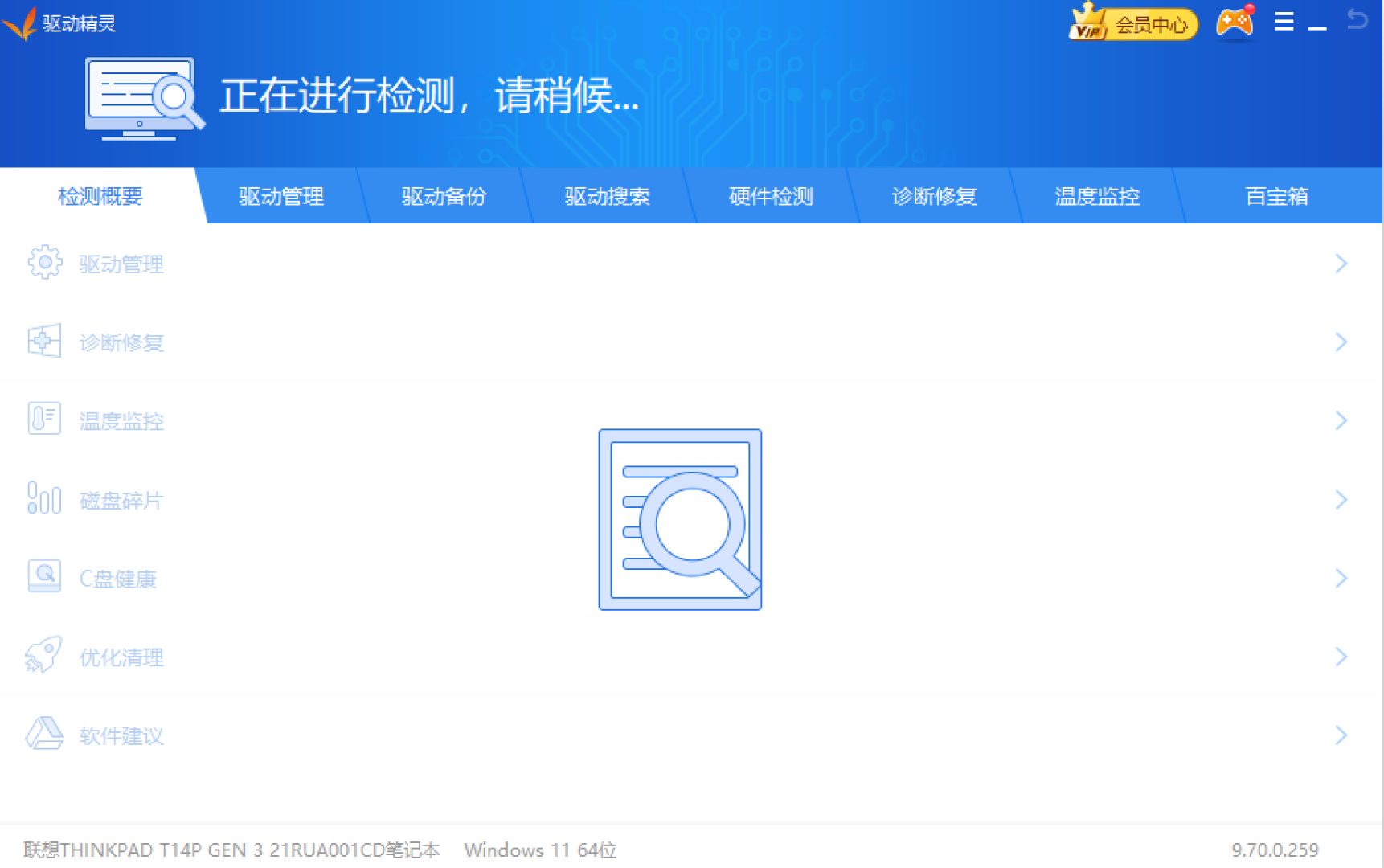
3在结果里点绿色的修复按钮

常见问题
检测不到,是不是说明我的鼠标没有驱动?
不能这样推断。检测不到通常意味着系统没把这台设备的品牌型号报出来,而不是这个型号没有可用的包。先按上面几节把设备认到、让它报出型号,再谈取哪个包。
设备管理器里显示「HID-compliant mouse」,算正常吗?
正常,这是系统自带通用驱动接管后的名字。能用,但厂商的附加功能不会生效。要用侧键、DPI、宏这些,得按具体型号装对应的包。
怎么从硬件 ID 看出是哪个型号?
硬件 ID 里的 VID 是厂商编号、PID 是产品编号。ID 本身不写型号名,需要拿这组编号去核对型号;同一厂商的多个型号通常 PID 不同,所以它能帮你区分是哪一款。
「显示隐藏的设备」勾上后多出来一堆设备,怎么看?
勾上后会显示被系统隐藏或已停用的设备,数量变多是正常的。重点看「鼠标和其他指针设备」「键盘」这两栏里有没有你的设备,以及它的图标有没有异常标记。
蓝牙键鼠检测不到,也是同一个排查顺序吗?
多一步:蓝牙设备要先在系统的蓝牙设置里完成配对,配对成功后才会作为一台键鼠出现在设备管理器里。没配对成功的话,设备管理器里根本不会有它。
卸载设备时那个「删除驱动程序软件」的勾选项必须勾吗?
建议勾上。不勾的话旧驱动会留在系统里,下次识别时可能直接被复用,表现出来就是「卸载重装了还是老样子」。