
重装系统后键鼠驱动恢复顺序:先能用,再谈调功能
最后更新:
重装完系统,鼠标键盘插上能动能打字,但侧键、DPI、宏全没了——这不是驱动装坏了,而是系统只装了通用驱动。先分清「能用」和「能调」这两件事,就不会到处瞎找。
驱动精灵是第三方驱动检测与安装工具,下载自动检测适配驱动;文中步骤按 Windows 设备管理器逐项核对,最后核对于 。
重装系统后要挨个找型号对应的包,装完还得确认版本对不对。不想手动比对,可以下载驱动精灵:它自动检测本机键鼠设备,匹配对应的驱动并完成安装。
修复工具下载一、插上能用,说明基础驱动已经就位
系统自带一套通用 HID 驱动,插上任何标准键鼠都能直接工作。重装后能移动指针、能打字,就说明这一层已经接管了。
它管的是最基本的指针与按键。厂商特有的功能——改 DPI、设侧键、录宏、调灯效——都不在这套通用驱动里。
- 插上键鼠,确认指针能移动、按键有反应。
- 能正常使用,就不要再去装「让它动起来」的驱动了——那部分系统已经做过。
- 只有需要调功能时,才去找对应品牌与型号的功能包。
很多人重装后第一时间到处翻驱动,其实设备已经在正常工作。真正缺的是厂商功能包,而不是「能不能用」的驱动。
二、按完整型号取包,别只按品牌名找
同一个品牌往往有多个型号,甚至横跨不同时期、对应不同的软件。只按品牌名去找,很容易装上一个「装得上但认不出设备」的包。
- 看键鼠底面、电池仓内侧或包装上的完整型号名,记下来。
- 按「品牌 + 完整型号」去找对应的包,拿不准就先确认型号,不要凭外观猜。
- 装完后打开设备管理器确认设备状态正常,再打开厂商软件看它能不能认出这台设备。
三、系统还没跑完更新时,先别急着装
有些功能包依赖系统的组件或运行库。系统刚装完、更新还没到位时装,容易出现装到一半失败、或装完功能不全。
- 先把系统更新跑完。
- 确认 USB 口正常:换一个口插同一台设备,能识别说明口没问题。
- 再装厂商功能包,装完重启一次,让设备重新枚举。
装到一半失败时,先看系统更新是否完整,再考虑换一个 USB 口重试——不一定是包本身有问题。
四、之前调好的设置,还能不能找回来
重装后 DPI、宏、灯效回到默认,能不能恢复取决于这些设置当初存在哪里:是存在电脑上的软件配置里,还是写进了鼠标自身的板载内存。
- 打开厂商软件,看有没有「板载内存 / 板载配置」这类选项(不同厂商叫法不同,以实际界面为准)。
- 有板载选项的,试着读一次板载配置——之前写进去过的话,重装后通常还在。
- 只存在软件配置里的,重装系统后不会保留,需要重新设一遍。
- 不确定属于哪种,以厂商软件里实际能读到的内容为准。
想让设置以后跟着设备走,装完软件后把配置写入板载一次。不写板载的话,设置只活在这台电脑的这个系统里,重装就没了。
重装后一次配齐:驱动精灵三步流程
挨个找型号对应的包很费时间。这三步把检测、匹配、安装一次做完。
1打开驱动精灵,点「立即检测」

2等它把检测跑完
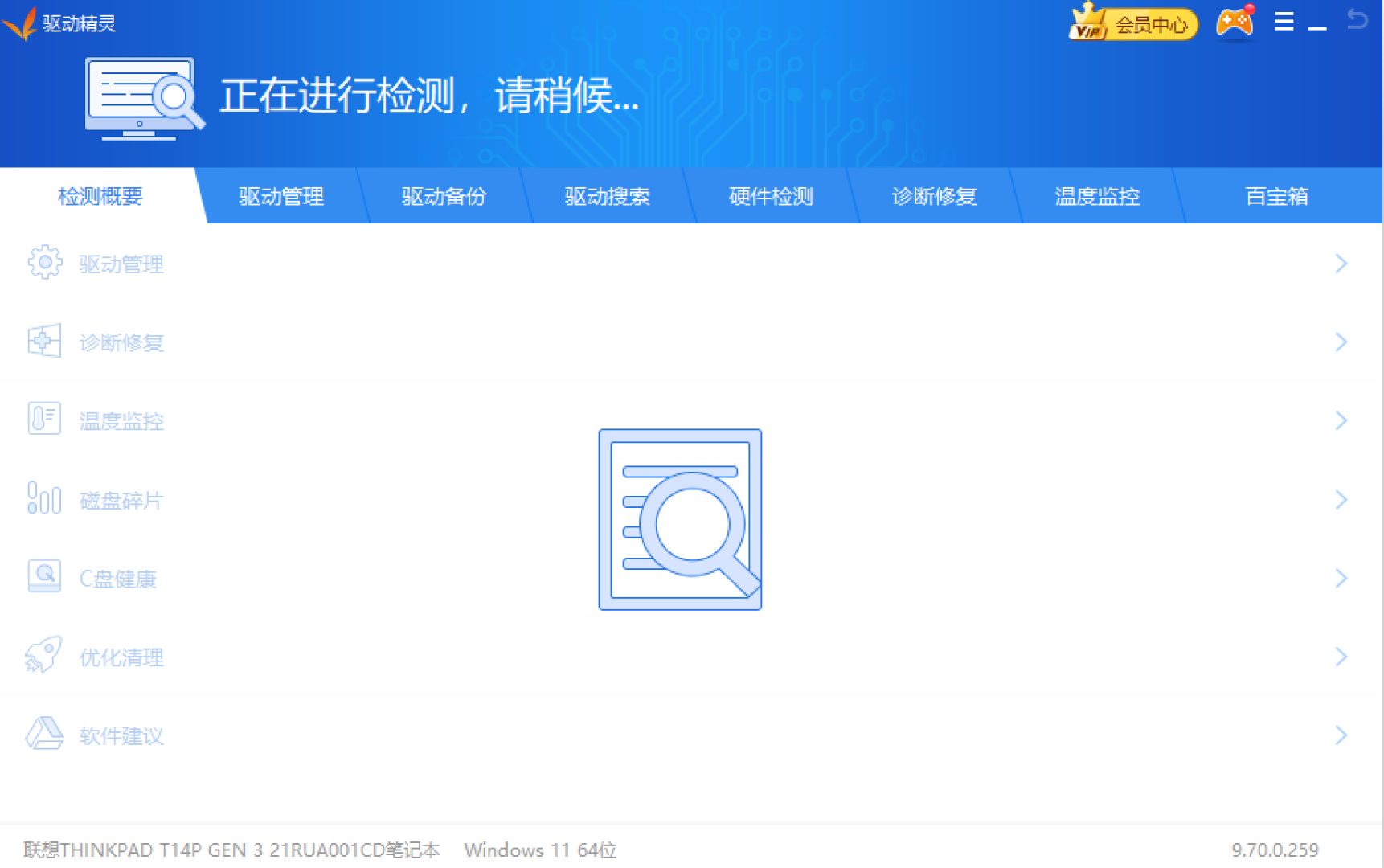
3在结果里点绿色的修复按钮

常见问题
重装系统后鼠标能动,还需要装驱动吗?
基础使用不需要。能移动、能点击说明通用驱动已经接管。只有要用侧键、DPI、宏这类厂商功能时,才需要装对应型号的功能包。
装完厂商软件却认不出设备,怎么处理?
先确认设备管理器里设备状态是否正常;正常的话,问题多半出在包与型号不匹配。同一品牌不同型号的包经常不通用,回到铭牌上把完整型号再对一遍。
重装前调好的宏,重装后还在吗?
看宏存在哪里。存在软件配置文件里的不会保留;写进了鼠标板载内存的一般还在,打开厂商软件读一次板载配置就能确认。
要不要先把系统更新跑完再装驱动?
建议这样。部分功能包依赖系统组件或运行库,更新没跑完时容易装到一半失败,或装完功能不全。
设备管理器里一切正常,但软件里功能不全,是驱动的问题吗?
驱动这一层没问题。缺的是厂商功能包,或者装的包与型号对不上。按设备铭牌上的完整型号重新取一次包即可。
装完之后要不要重启?
建议重启一次,让设备重新枚举,识别更稳。重启后再打开厂商软件确认设备能被认出。