
- 品牌
- 怒喵(Angry Miao)
- 驱动名称
- AM Master(网页驱动,另有 Windows / Mac 本地版)
- 形态
- 网页驱动在浏览器内直连键盘;机械轴按型号进入对应配置页
- 浏览器要求
- 官网写明必须用 Chromium 内核浏览器,如 Chrome、Edge
- 连接前提
- HID 直连,插入后授权浏览器访问设备
- 覆盖设备
- 磁轴:BATTLEYE R1/R2、ICE RING 63 RT、RETRO 63 RT、BLACK DIAMOND 75 RT;机械轴 19 款
- 注意
- 先分清轴体类型:磁轴免选型号,机械轴必须按系列选到型号
先分清轴体:磁轴和机械轴的入口不一样
怒喵的键盘驱动在一份索引里分成两条线,判断方法看键盘本身的轴体:
| 类型 | 接入方式 | 覆盖型号 |
|---|---|---|
| 磁轴键盘 | 免选择 · HID 自动识别 · 插入即连 | BATTLEYE R1 / R2、ICE RING 63 RT、RETRO 63 RT、BLACK DIAMOND 75 RT |
| 机械轴键盘 | 选择型号 · 系列 → 型号 | 19 款,见下一节 |
两条线的差别不在功能,而在「要不要先告诉驱动你用的是哪把」:磁轴那条是插上就认,机械轴那条要自己选。
怒喵键盘 键位错乱恢复出厂设置与层配置清理
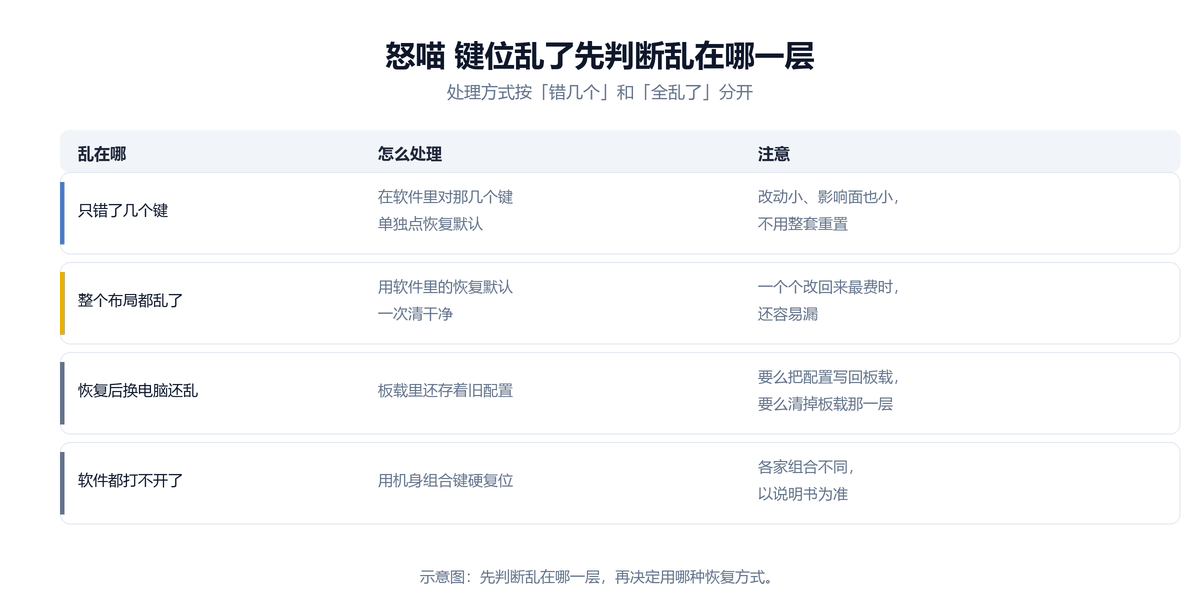
当 怒喵键盘 出现 Win 键锁死、Alt 与 Win 键互换(误入 Mac 配列模式)或自定义键位错乱时,最稳妥的恢复方式是在 AM Master 中找到对应配置文件,执行「恢复出厂默认设置」以覆盖异常映射。
若在未安装 AM Master 的电脑上遇到 怒喵键盘 键位异常,可查阅该型号说明书中的板载硬件复位组合键(常见为长按 Fn + 空格或 Fn + Esc 数秒至背光闪烁),让板载配置直接回到出厂状态。
机械轴键盘:19 款按系列选,别选错
机械轴这条线要先选型号,官方索引按「系列 → 型号」给出 19 个包,逐条对应到具体的配置页:
| 系列 | 型号包 |
|---|---|
| AFA | AFA R1、AFA R2 |
| CYBERBOARD | R1(含圣诞版、冰川 R1)、R2、R2.5、R3、R4、TERMINAL、冰川 R2 |
| HATSU / RELIC | AM HATSU、AM RELIC 80 |
| 65 配列 | MECHA 65、PETBRICK 65、AM RGB 65 R1 / R1.5、65 LESS R1 / R2 |
| 其他 | NEON 80、ATM 98、BLACK DIAMOND 75 R1 / R2 |
同一个系列的不同版本(例如 CYBERBOARD R2 与 R2.5)是**分开的包**,选错版本会出现键位对不上的情况。拿不准时按键盘背面或包装上的版本标注来对。
磁轴键盘:插入即连,不用选型号
磁轴这条线的网页驱动,官网索引里标注为「免选择 · HID 自动识别 · 插入即连」。把键盘接上、在浏览器里授权访问设备,就能直接进配置界面。当前列出的型号是 BATTLEYE R1 / R2、ICE RING 63 RT、RETRO 63 RT、BLACK DIAMOND 75 RT。
如果你的磁轴键盘是这五款之一,不需要在列表里找型号;接上之后如果页面读不到设备,按鼠标那条线同样的顺序排查浏览器内核即可。
怒喵键盘 更换电脑后的板载配置保留与导出说明
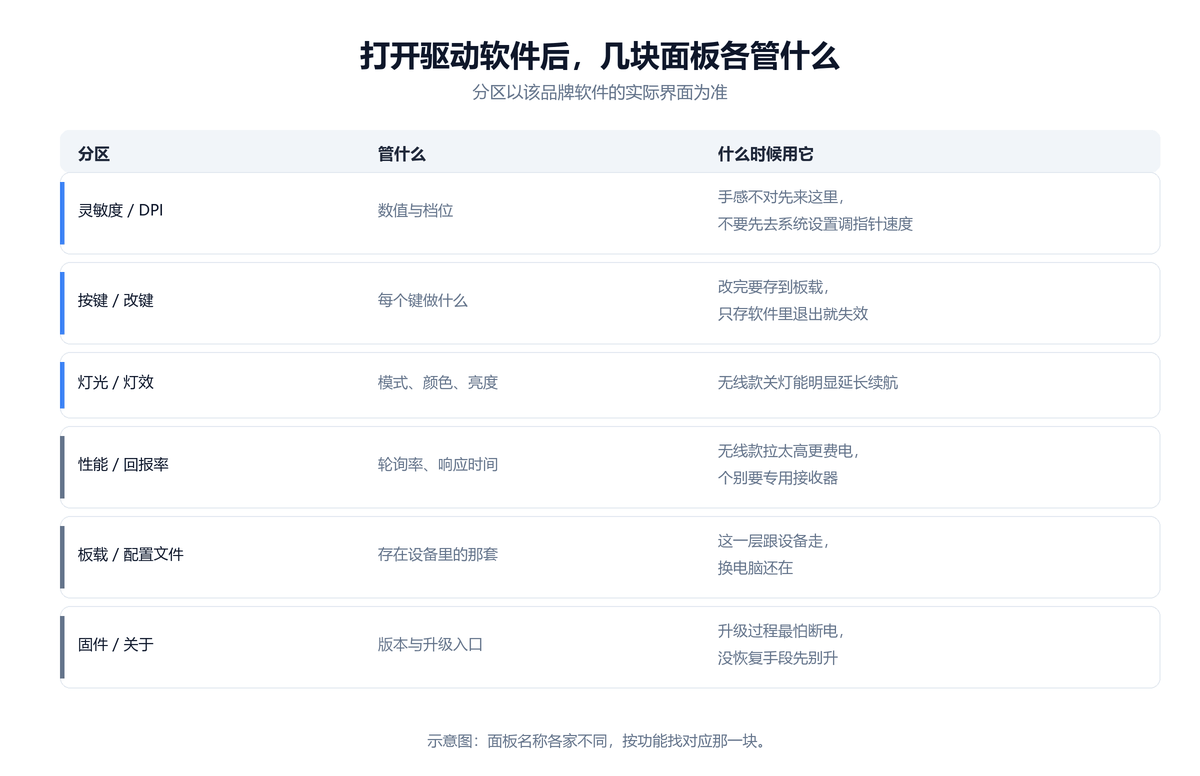
怒喵键盘 的自定义参数保存在何处,决定了换电脑后设置是否依然生效:写入「硬件板载内存」的 DPI 档位与基础改键会随 键盘 一起带走,插到没装 AM Master 的新电脑上也能直接使用。
而依赖软件后台运行的复杂脚本宏、应用自动切换配置或联动灯效,则保存在当前电脑的 AM Master 本地目录中。更换电脑前建议在软件内使用「导出配置文件」功能备份,以便在新机器上一键导入。
DRY STUDIO 与 dry martini:同属怒喵的键盘品牌线
搜「DRY STUDIO 键盘驱动」或「dry martini 键盘驱动」的人,落到的其实也是这一套 AM Master—— DRY STUDIO 是怒喵体系下的键盘品牌线。这一点从两处能直接看出来:DRY STUDIO 站点的备案号与怒喵同为一个 (粤ICP备19155896,DRY STUDIO 是同一备案号下的另一个站点),且它自己的导航里就挂着怒喵(Angry Miao)入口。
它的产品清单与上面这两条线是同一批型号,当前在 DRY STUDIO 站点上能看到的是:
| 站点上列出的型号 | 属于哪条驱动线 |
|---|---|
| Battleye R2、Battleye ice ring 63 RT、Retro 63 RT、Black Diamond 75 RT | 磁轴线——走网页驱动,插入即连 |
| Mecha 65、ATM 98、PETBRICK 65、Black Diamond 75 / 75 V2 | 机械轴线——按型号在列表里选 |
| DR 速冰轴 | 轴体本体,不是键盘型号 |
表里左列照抄 DRY STUDIO 站点上的产品名。可以看出它没有另开一套驱动:型号还是这些型号,软件还是 AM Master, 只是挂在另一个品牌名下列出。因此按轴体选入口这一步在 DRY STUDIO 上同样适用。
dry martini 属于 DRY STUDIO 这条线下的型号名(网络上关于它的讨论多与「带屏幕」这一特征相关)。 它在两条驱动线里归到哪一条,取决于该型号用的是磁轴还是机械轴——拿不准时按键盘背面或包装上的轴体标注判断, 再按上面的分流进对应入口。
怒喵键盘 网页版驱动(WebHID)连接条件与使用要点
对于支持在线配置的 怒喵键盘,网页驱动通过浏览器的 WebHID 接口直接与设备通信,无需在硬盘安装客户端即可修改 DPI、按键映射、宏与触发行程。
使用 怒喵键盘 网页驱动时需满足三项前提:① 使用桌面端 Chrome 或 Edge 等 Chromium 内核浏览器;② 通过有线 USB 或 2.4G 接收器连接电脑(蓝牙模式不支持 WebHID);③ 在浏览器顶部的设备授权弹窗中选中 怒喵键盘 并点击连接。
浏览器里能改什么
配置页里能做的事,官方给的能力是:灯效编辑、轴灯编辑、键位编辑,另有灯效库、加载器与历史版本入口,灯效与键位都可以用 JSON 文件导入导出——换电脑或换同款键盘时,把 JSON 带过去就能还原配置。官方还提供了教程与社群入口。
需要装客户端时,本地版 AM Master 提供 Windows 与 Mac 两个平台;不装也能用浏览器配置,这一点和鼠标那条线一致。
常见问题
怎么知道我的键盘该走哪条线?
看轴体:磁轴键盘在索引里是「免选择 · HID 自动识别 · 插入即连」那条,机械轴键盘要先按系列选到具体型号。两条线的入口不同,先分清轴体最省事。
CYBERBOARD 的 R2 和 R2.5 要分开选吗?
要分开选,每个版本都是独立包。版本号通常印在键盘底部或包装标签上;如果是二手的、标注已磨掉,就按 R2、R2.5 的顺序各试一次,进去后看键位数对不对,一眼就能判断。
配置能带走吗?换电脑是不是要重调?
灯效与键位支持 JSON 导入导出,把导出的文件带到新电脑再导入即可;同款键盘之间也可以这样搬配置。
不装 AM Master 能不能配置?
能。网页驱动在浏览器里直连键盘,鼠标与键盘两条线都是这个形态;本地版是可选,官方同时提供 Windows 与 Mac 版本。
接上键盘浏览器读不到设备,先查什么?
先换 Chromium 内核的浏览器(Chrome 或 Edge)再试一次,这是官方写明的必要条件;排除了浏览器内核之后,再对型号与轴体类型。
DRY STUDIO 和怒喵是什么关系?
DRY STUDIO 是怒喵体系下的键盘品牌线:两者备案号相同(DRY STUDIO 为同一备案号下的另一站点),其站点导航里也挂着怒喵入口。驱动不另起一套,仍是 AM Master。