
- 驱动名称
- A HUB
- 文件大小
- 88.5 MB
- 适用设备
- 雷柏游戏系列鼠标与键盘(V 系列等需要调灯、录宏的型号)
- 支持系统
- Windows(具体版本要求以官网当前版本为准)
- 语言
- 支持简体中文界面
- 版本
- 以当前发布的最新版为准
下载 A HUB
A HUB 全系共用同一个安装包,不用先挑型号。驱动精灵检测到设备后会匹配并下载对应的官方安装包。
驱动精灵是第三方驱动检测与安装工具,下载自动检测适配驱动,驱动信息最后核对于 。
先看你的设备要不要装。游戏系列(V 开头)需要装 A HUB 才能调 DPI、设宏和灯效; 办公系列(M 开头)与无线多模设备多数免驱,插上就能用。 免驱不等于不能用 A HUB——不装也能正常打字、正常移动光标,装上是为了自定义按键、灯效与固件更新。 两条产品线的对照见 雷柏鼠标驱动与雷柏键盘驱动。
安装 A HUB
-
确认你的设备要不要装
游戏系列(V 开头)需要装 A HUB;办公系列(M 开头)与无线多模设备多数免驱,插上就能用,不必安装。
-
获取 A HUB 安装包
全系共用一套,不用按型号挑。拿不准时用驱动精灵检测一次,它会按识别到的设备匹配并下载对应的官方驱动。
-
卸载旧版驱动
若之前装过其他版本的雷柏驱动,先在控制面板卸载干净再重启,避免新旧版本冲突。
-
以管理员身份运行安装
右键安装包 → 以管理员身份运行。安装时暂时关闭安全软件,避免安装文件被拦截。
-
连接设备等待识别
插到主板后置 USB 口,避开前面板与集线器。多模设备请切到有线或 2.4G 模式。
-
进入设备页做设置
识别后进入界面:鼠标侧设 DPI 档位、绑定侧键、录制宏;键盘侧设按键重映射、灯效与宏。
雷柏驱动装完的第一步先做哪侧
鼠标和键盘在 A HUB 里能看到的设置项不一样,装完各有各的第一步。
鼠标侧
- 先把 DPI 固定下来。不要长期依赖档位切换,直接在软件里设一个适合自己手感的固定 DPI,游戏中换枪时不会被误切。
- 先确认是否支持板载内存。雷柏很多型号的设置只保存在电脑软件里,并不写进鼠标。确认不支持的话,就别指望换机后设置还在。
- 顺手记下自己的配置。因为设置存在电脑上,重装系统或换机后会全部丢失。把常用 DPI 数值和按键绑定记在备忘里,重装时能省不少时间。
键盘侧
- 先逐个键确认被识别。在设备页把主要的键按一遍,确认都有响应。个别键无反应多半是硬件问题,不是驱动没装好。
- 再设灯效与按键重映射。RGB 灯效、按键重映射、宏录制都在设备页。灯效多为分区控制而非整块统一变色,找不到「整块改色」时不必怀疑驱动。
- 需要时检查固件更新。按键出现连击、偶发失灵时,先在 A HUB 里看有没有固件更新。部分这类问题能通过固件更新改善,但并非全部由固件引起,接触不良与无线干扰也可能有同样表现。
A HUB 装不上、识别不到怎么处理
-
先确认装的是最新版 A HUB
雷柏全系共用同一套软件,不存在型号与安装包不匹配的问题;识别失败更常见的原因是版本过旧,或旧版组件没有清干净。
-
换接口、切连接模式
换主板后置 USB 口。多模设备切到有线或 2.4G 模式,蓝牙模式下部分设置功能不可用。
-
彻底卸载后重装
控制面板卸载已有雷柏驱动,重启电脑后再装。不要「覆盖安装」。
-
排除权限与拦截
以管理员身份运行安装包,并暂时退出第三方安全软件。装完再把程序加入白名单。
雷柏 A HUB 驱动 雷柏 A HUB 驱动程序与硬件固件的区别说明
针对 雷柏 A HUB 驱动 雷柏 A HUB,日常在 Windows(具体版本要求以官网当前版本为准) 系统中安装的「A HUB」属于电脑端配置软件,负责调整按键功能与参数;而固件(Firmware)则是写入 鼠标 内部微控制器的底层代码。若设备日常连接与按键响应正常,只需安装驱动即可,无需额外刷写固件。
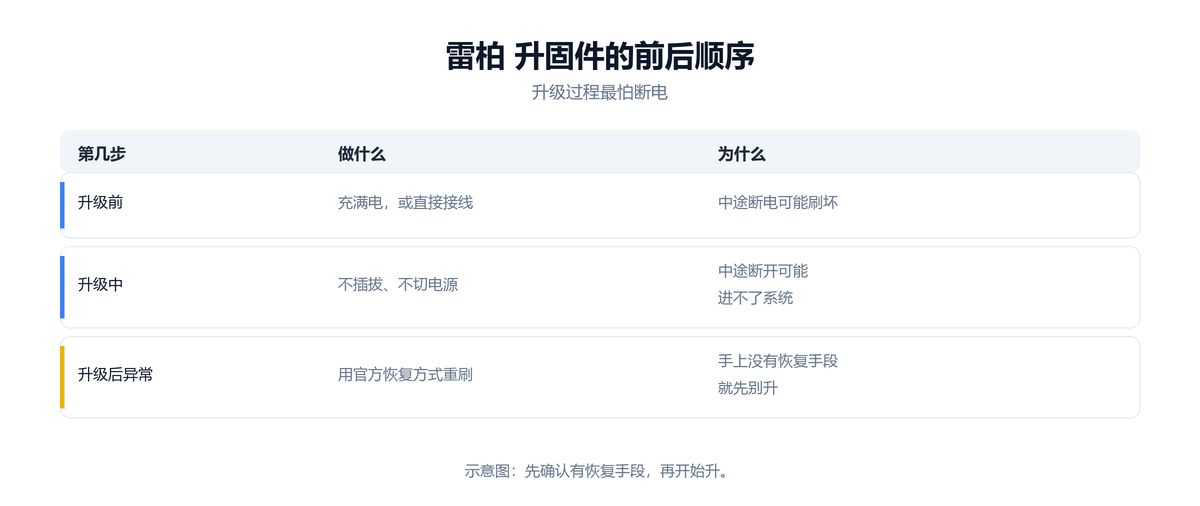
仅当 雷柏 A HUB 驱动 雷柏 A HUB 出现无线休眠后无法唤醒、回报率异常波动,且官方明确针对该型号发布升级补丁时,才建议按官方说明执行固件更新。更新期间请保持稳定的 USB 数据线连接,避免中途断电或混刷同品牌其他型号的固件包。
常见问题
雷柏 A HUB 在哪里下载?
一套覆盖全系,所以只需找一个入口,不用按型号挑安装包。如果连设备属于哪一类都不确定,可以先让驱动精灵认一遍设备再决定装不装。
装了 A HUB 但设备列表里没有设备,先检查什么?
按这个顺序排除:先确认型号是不是免驱的基础款,这类本来就不会出现在驱动里;再用最新版覆盖安装一次;最后看连接方式——蓝牙连的多模鼠标,部分设置项本来就不显示,改用 2.4G 接收器再试。
A HUB 在 Win 11 上装不上怎么办?
先确认官网提供的版本是否标注支持 Win 10 / 11。若只提供到 Win 7 的版本,可尝试右键安装包设置兼容模式并以管理员身份运行。仍装不上时,办公系列多数可改用免驱方式正常使用,或联系雷柏官方客服确认该型号在新系统下的支持情况。
A HUB 里鼠标和键盘能设的项目一样吗?
不一样。鼠标侧主要是 DPI 档位、回报率、侧键绑定和宏;键盘侧主要是按键重映射、灯效分区和宏。板载内存的支持情况两者也不同,是否支持按具体型号而定,软件里能看到对应开关才说明该型号支持。
雷柏还有哪些驱动可选
DRIVER 与同系列 雷柏 A HUB 驱动 鼠标型号参数及驱动对照表
为了避免将 DRIVER 与 雷柏 A HUB 驱动 旗下其他相近配列或传感器版本混装,下载驱动前请对照下表核对型号:
| 雷柏 A HUB 驱动型号 | 核心规格/连接特性 | 对应驱动方案 |
|---|---|---|
| DRIVER(当前页) | 游戏/办公鼠标 | A HUB |
| 雷柏 VT900 | 游戏/办公鼠标 | 按 32 位 / 64 位分档的安装包 |