
- 品牌
- 雷蛇 Razer
- 键盘线
- 1 套:雷云 4,与雷蛇鼠标共用
- 支持系统
- Windows(具体版本要求以官网当前版本为准)
- 注意
- 登录 Razer ID 才能保存配置;雷云 3 与 4 不建议同时安装
驱动精灵是第三方驱动检测与安装工具,下载自动检测适配驱动,驱动信息最后核对于 。
雷蛇键盘驱动一览
| 软件 | 适用键盘 | 键盘能设什么 | 教程 |
|---|---|---|---|
| 雷云 4(Synapse 4) | 雷蛇全系键盘,含黑寡妇蜘蛛 BlackWidow、猎魂光蛛 Huntsman 等系列 | RGB 灯效、宏录制与绑定、按键重映射、板载配置 | 雷云 4 下载安装教程 |
型号支持范围以官网当前版本为准。较早期发布的型号可能只被雷云 3 识别,需要回退旧版。
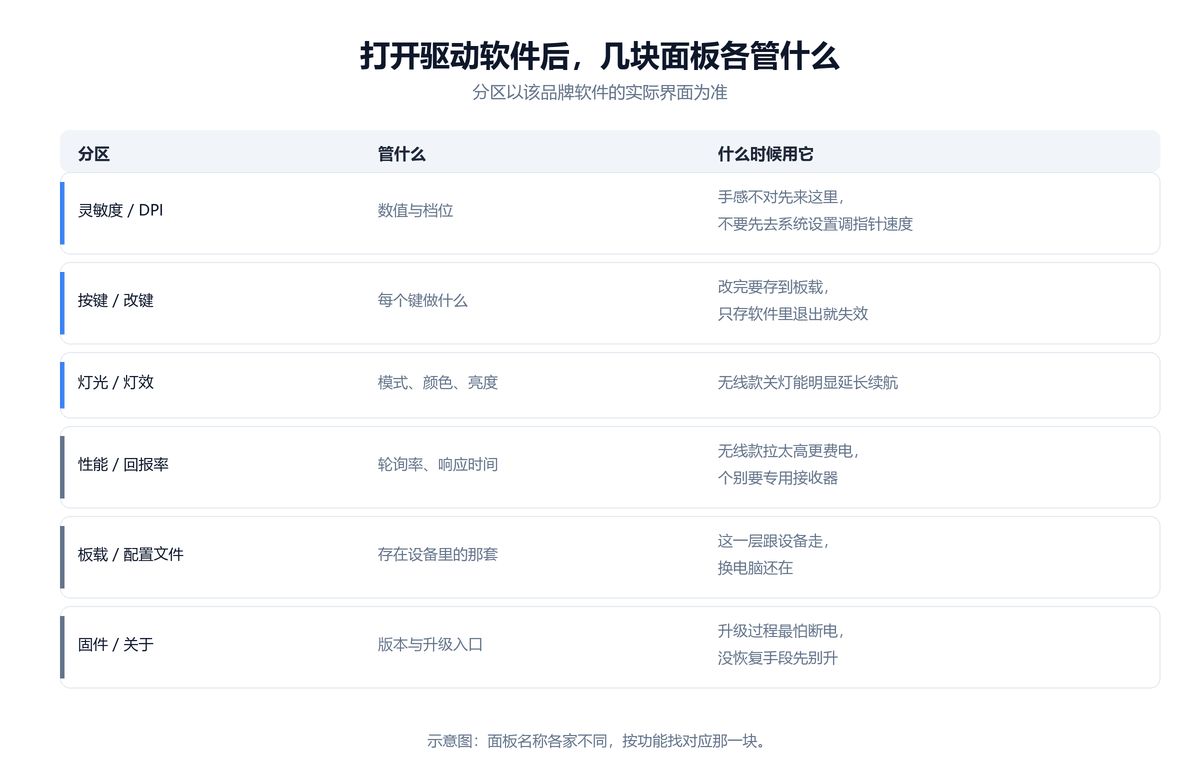
键盘和鼠标共用一个雷云
这是雷蛇用户最容易多此一举的地方:不需要为键盘再装一套。雷云装上后会列出所有已连接的雷蛇设备, 键盘和鼠标各占一个图标,点进去分别设置即可。
- 已经装过雷云:直接插上键盘,等它出现在设备列表里就行。
- 还没装过:装雷云 4 一次,键鼠一起接管。
- 设备列表里没有键盘:换主板后置 USB 口,避开前面板与集线器。
键盘免驱也能打字,装雷云是为了改设置。灯效、宏、按键重映射这些都在软件里; 判断「装好了没有」的标准是设备列表里有没有出现键盘图标,而不是键盘能不能打字。
常见问题
雷蛇键盘要用哪个驱动软件?
装雷云 4。雷蛇的软件不按设备类型划分,键鼠都用同一套,桌上有雷蛇键盘和鼠标时装这一个就够了。
键盘的灯效和宏在雷云的哪里设置?
在雷云里点开键盘设备图标,灯效在「灯光」选项卡,宏要先在宏模块录制再绑到指定按键上。设置改完是否保留取决于账号登录状态。
换了键盘,原来的配置还能用吗?
同系列型号之间配置通常可以继续用,跨系列键位不同则要重设宏的绑定。带板载内存的型号可以先把配置写进键盘,换电脑不用重装软件。
雷蛇键盘 轴体维护与单键失灵排查(机械轴体)
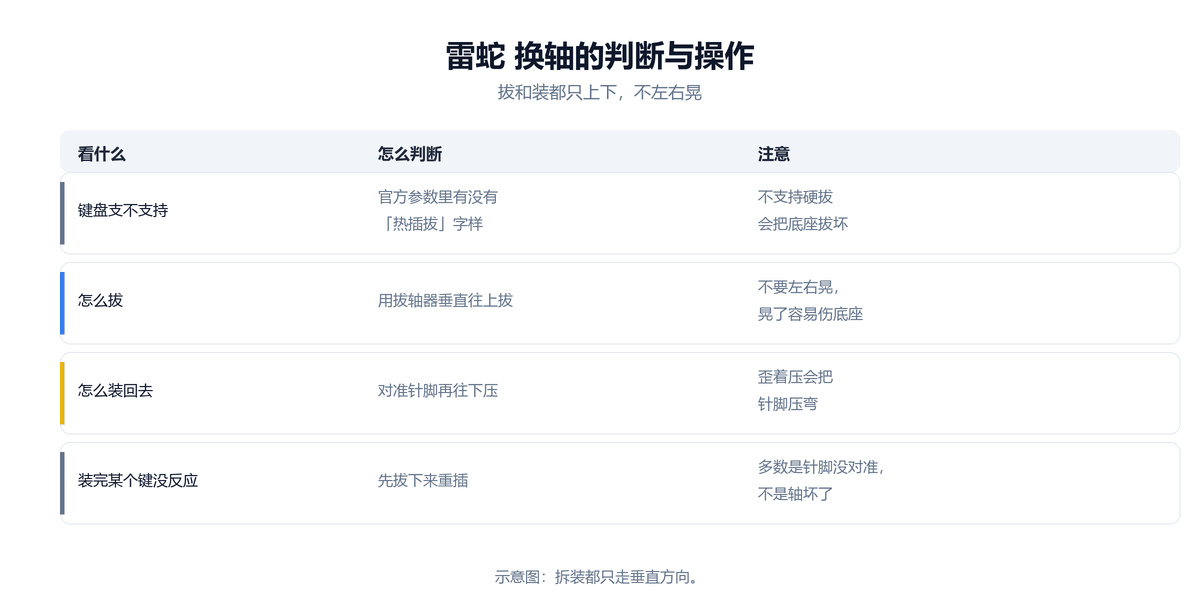
在排查 雷蛇键盘(机械轴体 / 标准键位)个别按键无响应时,需先区分是「软件层按键禁用」还是「物理轴体接触不良」。可先在 雷蛇配套驱动软件 或在线键盘测试工具中观察按键触发状态,确认是否因误改键位映射导致按键失效。
若 雷蛇键盘 支持热插拔轴座,在更换或拔插轴体时应使用拔轴器垂直施力,避免斜向拉扯损伤底座弹片;重新装入轴体前请核对三脚或五脚金属针脚是否平直,若换轴后单键不触发,取下将弯曲针脚校直后重插即可恢复。
雷云里键盘先设这四项
-
先登录 Razer ID
不登录的话配置保存不下来,关掉软件再打开会回到默认。这一步跳过,后面设的都不作数。
-
确认键盘图标已出现
雷云里能看到键盘设备,才代表接管成功;只装了软件、列表里没设备,说明还没识别到。
-
宏先录再绑
宏要在宏模块里录制,然后绑到具体按键上。绑定后如果键盘带板载内存,可以写进键盘随身带走。
-
顺手检查固件更新
按键连击、灯效卡住这类问题,多半靠固件更新解决,入口就在雷云里。
雷蛇 不装软件能不能改设置
两件不同的事要分开:免驱指的是插上就能用基础功能,不用装东西;但改 DPI、改键、调灯这些,仍然要靠软件,只是这个软件可能跑在浏览器里。
网页版驱动是在浏览器里连设备改设置,不装客户端。一般要求 Chrome、Edge 这类较新内核,并且要允许浏览器访问设备。它适合临时换机、或者不想在电脑上留东西的场景。
网页版通常功能少一截:固件升级、板载配置这类,多数要客户端才能做。具体有哪些功能,以该型号的官方页面为准。