
- 品牌
- 罗技 Logitech
- 键盘线
- 2 条:G HUB(游戏)、Options+(办公)
- 覆盖范围
- 每条线同时管理同系列键盘与鼠标
- 注意
- 键盘本身免驱即可打字,装软件是为了灯效、宏与固件更新
驱动精灵是第三方驱动检测与安装工具,下载自动检测适配驱动,驱动信息最后核对于 。
罗技键盘驱动一览
| 软件 | 适用键盘 | 键盘能设什么 | 教程 |
|---|---|---|---|
| G HUB | G 系列游戏键盘(G213、G413、G512、G613、G913 等) | RGB 灯效、宏录制、全键无冲开关、板载配置 | G HUB 下载安装教程 |
| Options+ | MX Keys、MX Keys Mini、K380、K580 等办公键盘 | 按键自定义、多设备切换、Flow 跨电脑复制粘贴 | Options+ 下载安装教程 |
怎么判断自己的键盘该装哪个
翻到键盘背面或底部看型号标签,看前缀就能定:
- 型号是 G 开头(G213、G413、G512、G613、G913…)→ 装 G HUB。
- 型号是 MX 或 K 开头(MX Keys、K380、K580…)→ 装 Options+。
- 同一台电脑上键鼠型号跨了两条线:两个软件都装,它们不冲突,各自认自己的设备。
键盘点下载由工具匹配安装驱动也能打字。标准 HID 键盘插上就可用,软件的作用是把灯效、宏、按键重映射这些改掉。 所以「键盘能用了」不等于「驱动装好了」——判断依据是软件里有没有出现设备图标。
常见问题
罗技键盘该装 G HUB 还是 Options+?
看型号前缀。G 系列游戏键盘装 G HUB,MX 或 K 开头的办公键盘装 Options+。两者可以同时安装、互不冲突,各自识别自己的设备。
同一个软件能同时管罗技键盘和鼠标吗?
能。G HUB 同时支持 G 系列键盘与鼠标,Options+ 同时支持 MX 系列键鼠,装一套就够,接上新设备后主界面会多出一个设备图标。
键盘装了驱动但灯不亮怎么办?
先看键盘是否被切到了免驱或演示模式,部分型号有独立的灯效开关。再到软件里确认设备图标已经出现——只有图标出现才代表设置生效。
宏和灯效能不能存进键盘本身?
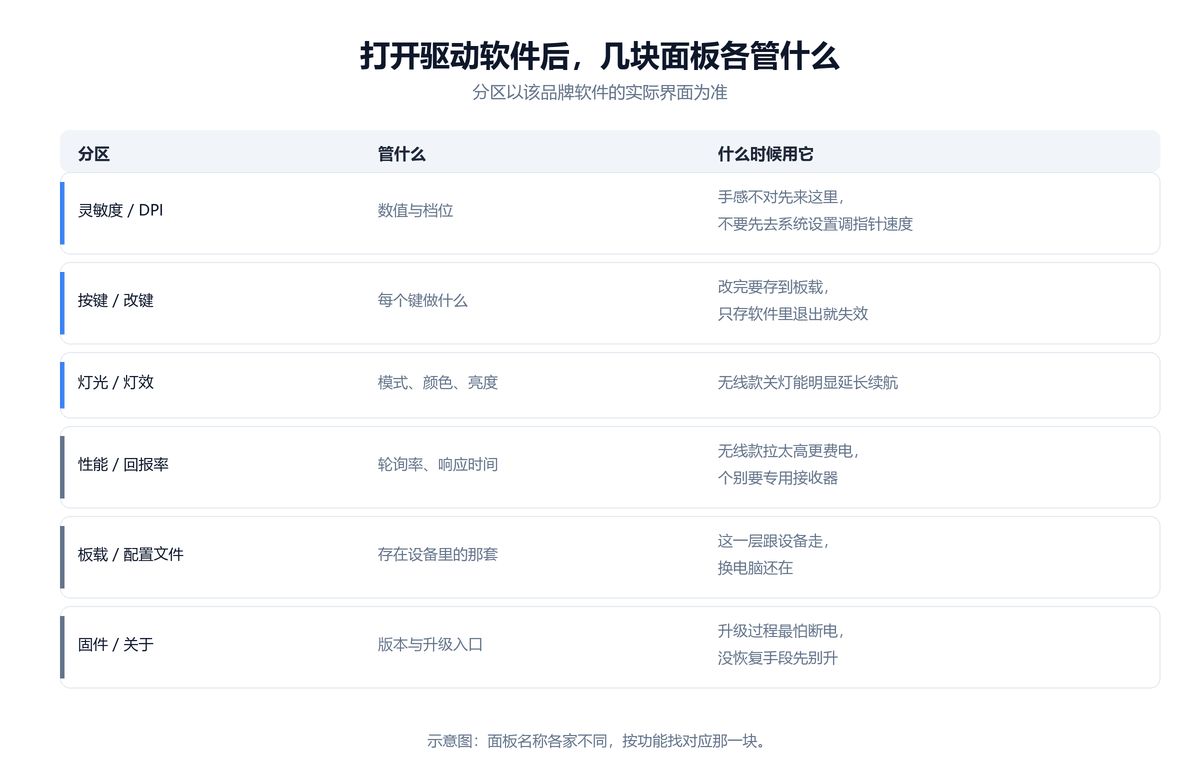
取决于型号是否带板载内存。支持的型号可以在软件里把当前配置写入键盘,换电脑不用重装;不支持的只保存在电脑上,重装系统就没了。
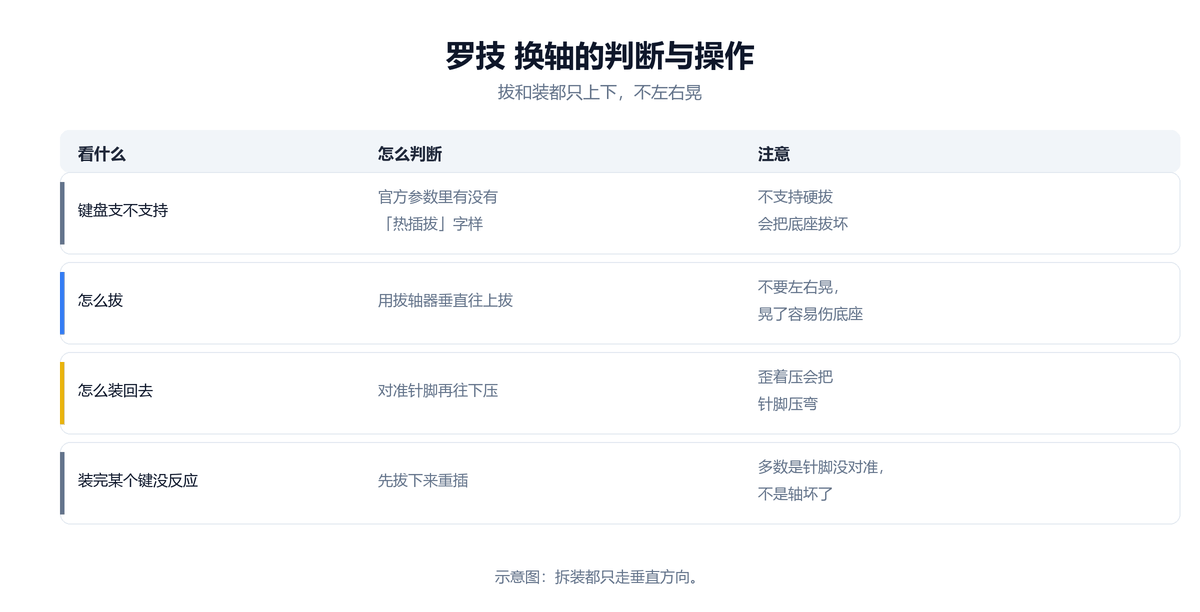
罗技键盘 轴体维护与单键失灵排查(机械轴体)
在排查 罗技键盘(机械轴体 / 标准键位)个别按键无响应时,需先区分是「软件层按键禁用」还是「物理轴体接触不良」。可先在 罗技配套驱动软件 或在线键盘测试工具中观察按键触发状态,确认是否因误改键位映射导致按键失效。
若 罗技键盘 支持热插拔轴座,在更换或拔插轴体时应使用拔轴器垂直施力,避免斜向拉扯损伤底座弹片;重新装入轴体前请核对三脚或五脚金属针脚是否平直,若换轴后单键不触发,取下将弯曲针脚校直后重插即可恢复。
G HUB 里键盘先设这四项
-
确认设备图标已经出现
软件打开后主界面要有键盘图标。只看到软件首页、没有设备图标,说明还没接管成功。
-
检查全键无冲
游戏键盘的 N-Key Rollover 通常在软件里开关。多键同按丢键,先查这一项而不是怀疑键盘坏了。
-
宏存进板载内存
带板载内存的型号可以把配置写进键盘,换电脑不用重设;不支持的只存在电脑上。
-
顺手检查固件更新
按键连击、偶发失灵、灯效卡住,多数靠固件更新解决,入口就在软件里。
罗技 怎么录宏、要注意什么
宏是把一串按键动作录下来绑到一个键上;连发是按住一个键自动重复。录制的流程一般是三步:新建一个宏 → 录制或手动添加动作 → 绑定到你想要的键上。
存哪儿要分清:存在板载里的,换电脑还在;只存在软件配置里的,退出软件就失效。录完先确认存到了哪一层。
还有一件事得提前说:不少竞技游戏把宏和连发当作违规操作,用了可能被判违规。装之前先查该游戏的政策,别等出事才发现。