
- 品牌
- 达尔优 Dareu
- 键盘线
- All in one 统一驱动 + 按型号发布的独立驱动
- 下载位置
- 官网驱动页,可按 Keyboard / Mouse / Headphone 筛选
- 安装包格式
- 多为压缩包,需先解压再运行
- 最容易装错
- A98 的四个版本、EK 系列与 A 系列混用
驱动精灵是第三方驱动检测与安装工具,下载自动检测适配驱动,驱动信息最后核对于 。
达尔优键盘驱动一览
官网把键盘分成了三条线:统一驱动、按型号的独立文件、以及磁轴专属的一份。
| 驱动 | 覆盖型号 | 说明 |
|---|---|---|
| Dareu All in one | 已并入统一驱动的较新型号 | 一个安装包覆盖一批设备,官网另有 APP 版 |
| COOL 68 驱动 | COOL 68 | 磁轴键盘,单独一份,磁轴相关设置只在这里能改 |
| 按型号的独立驱动 | A98 Master / A98 PRO II / A98 Pro / A98 有线版、A84 / A84 Pro、A81 / A81 三模、A87X / A87L、A104 PRO / A104 Pro Flex、EK65S / EK75 / EK861 GTR / EK861S / EK868 / EK871 GTR / EK98 Pro | 官网驱动页按型号逐个列出,每个型号一份 |
上表按官网驱动页当前列出的内容整理。官方会持续把型号并进统一驱动,以页面实时内容为准。
这套驱动在叫法上不太统一:有人叫「达尔优键盘软件」,有人只按品牌名搜。 键盘与鼠标走的是同一个支持中心入口,不需要为键盘单独找一份安装包。
达尔优键盘 键位错乱恢复出厂设置与层配置清理
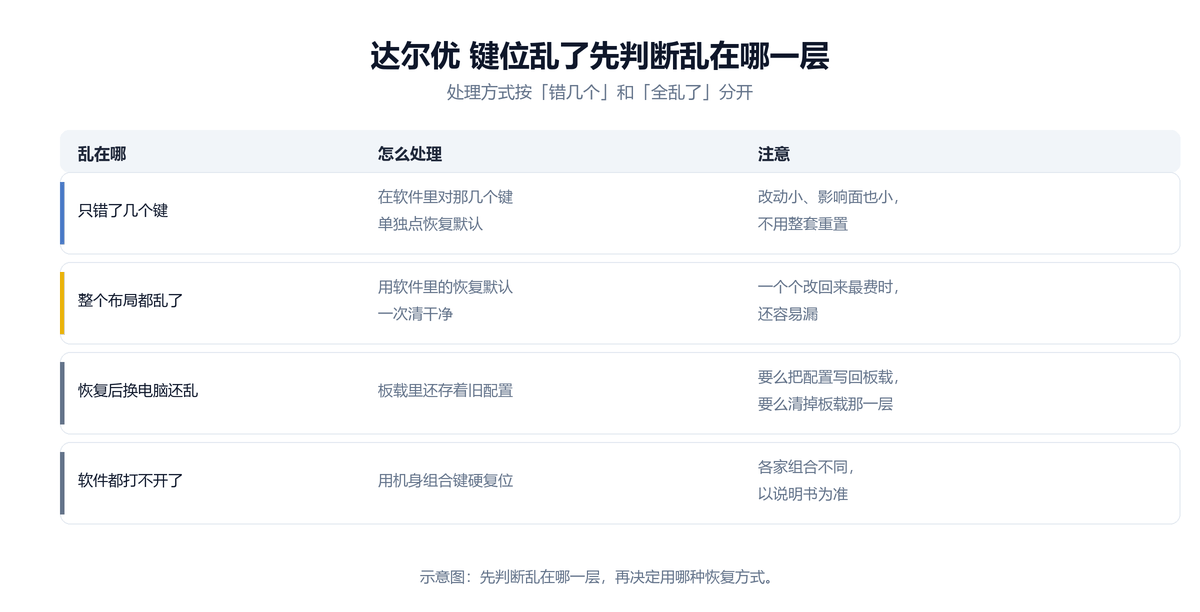
当 达尔优键盘 出现 Win 键锁死、Alt 与 Win 键互换(误入 Mac 配列模式)或自定义键位错乱时,最稳妥的恢复方式是在 达尔优配套驱动软件 中找到对应配置文件,执行「恢复出厂默认设置」以覆盖异常映射。
若在未安装 达尔优配套驱动软件 的电脑上遇到 达尔优键盘 键位异常,可查阅该型号说明书中的板载硬件复位组合键(常见为长按 Fn + 空格或 Fn + Esc 数秒至背光闪烁),让板载配置直接回到出厂状态。
装过鼠标驱动了,键盘还要再装吗
同一品牌的两套文件不通用。达尔优的鼠标驱动与键盘驱动各自成组,型号命名也不重叠(鼠标多为 EM / A9 开头,键盘多为 A / EK / COOL 开头)。已经为鼠标装过驱动,插上键盘后仍然要单独下键盘那一份。
先认键盘,再分清是不是磁轴
- 列表里出现键盘再往下走。设备列表里出现键盘再往下走。列表为空先核对版本,而不是先换线。
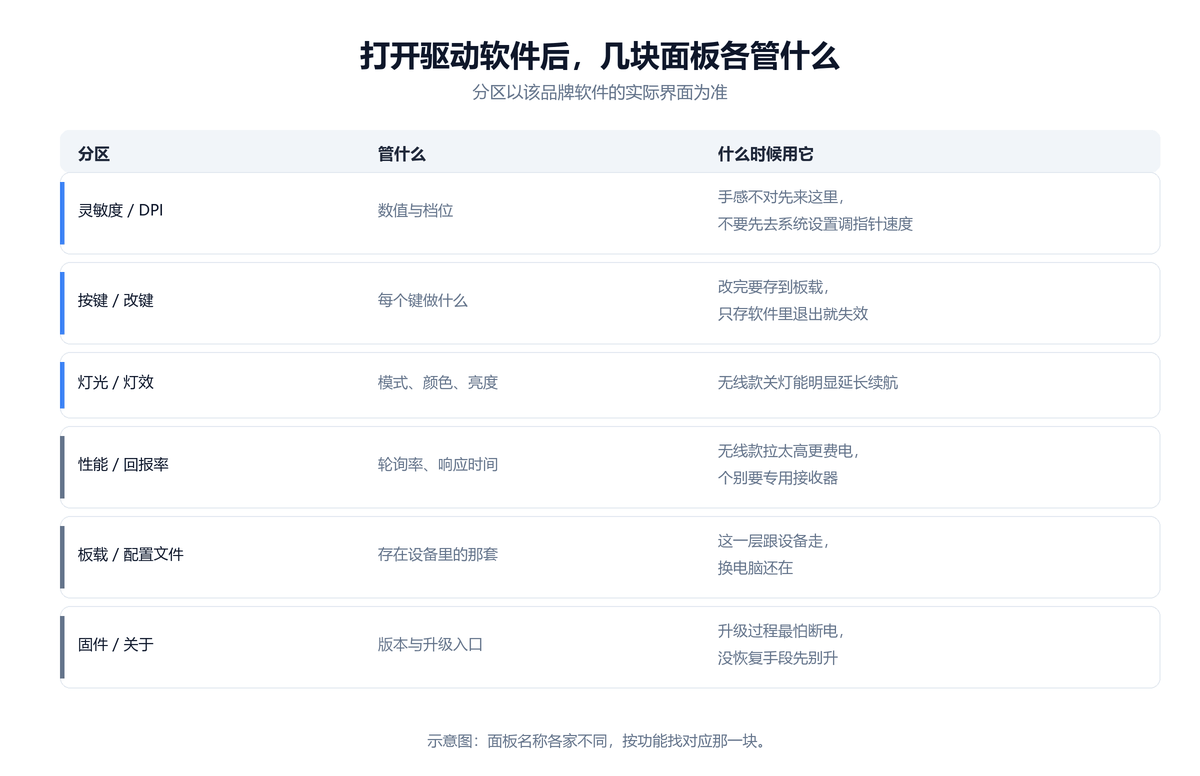
- 灯效与按键映射。这两项是机械键盘装驱动的主要目的,改完确认已保存。
- 磁轴型号的触发点在专属驱动里。COOL 68 这类磁轴的触发点与快速触发在专属驱动里设,普通机械键盘没有这些项。
- 配置写进键盘才跟人走。需要带去别处使用的配置,写进键盘板载内存才会跟着键盘走。
A98 有四个版本,这是最容易踩的坑
同一个 A98 名字下面,官网列了四份不同的驱动。它们对应的是外观相近但固件不同的几款键盘, 因此软件装上去能运行,设备列表却是空的。
| 官网列出的名称 | 对应哪一款 |
|---|---|
| A98 Master Driver | A98 Master |
| A98 PRO II Driver | A98 PRO II |
| A98 Pro Driver | A98 Pro |
| A98 Wired Driver | A98 有线版 |
确认办法只有一个:看键盘底部铭牌上的完整型号。带后缀的那一串字才是准的,包装盒上的印刷有时只写「A98」。
怎么确认自己该下哪一份
-
抄下铭牌上的完整型号
在键盘底部,通常是一张贴纸。连后缀一起记,比如「A98 Pro」不能只记成「A98」。
-
在官网驱动页先按 Keyboard 筛选
驱动页同时列着鼠标与耳机,不筛选的话型号容易看串。
-
搜这个完整型号
能搜到专属包就下那一份;只在 All in one 的支持范围里出现,就下统一驱动。
-
认不到设备就回头核对版本
软件能打开但列表为空,先怀疑版本拿错,不要急着反复重装或换线。
达尔优键盘 2.4G 无线接收器对码与配对恢复说明
采用 2.4G 无线连接的 达尔优键盘 在出厂时已与原装 USB 接收器完成一对一配对。若更换了全新的原厂接收器,或因电磁干扰导致接收器插上电脑后设备无响应,直接重装驱动并不会自动建立无线握手。
此时需使用 达尔优配套驱动软件 内置的「配对/对码工具」或官方独立对码程序:按提示先拔插接收器,再将 达尔优键盘 靠近接收器并按下组合键进入配对状态,待指示灯恢复常亮即完成重新对码。
达尔优键盘型号驱动入口
达尔优键盘的驱动分 All in one 与型号两条线,点进去看你的型号该走哪条。
A68
DAREU Driver Installer
查看驱动A75HE
DAREU Driver Installer
查看驱动A87
DAREU Driver Installer
查看驱动A87 Pro
DAREU Driver Installer
查看驱动A87 三模
DAREU Driver Installer
查看驱动A98
DAREU Driver Installer
查看驱动A98 Pro
DAREU Driver Installer
查看驱动A980 PRO
DAREU Driver Installer
查看驱动COOL 60
DAREU Driver Installer
查看驱动EK75RT
DAREU Driver Installer
查看驱动EK815
DAREU Driver Installer
查看驱动EK87
DAREU Driver Installer
查看驱动EK88
DAREU Driver Installer
查看驱动达尔优键盘型号驱动入口
下面是 达尔优 的 13 个键盘型号,各型号的驱动情况不同,点进去看具体说明。
A68 键盘
DAREU Driver Installer
查看驱动A75HE 键盘
DAREU Driver Installer
查看驱动A87 键盘
DAREU Driver Installer
查看驱动A87 Pro 键盘
DAREU Driver Installer
查看驱动A87 三模 键盘
DAREU Driver Installer
查看驱动A98 键盘
DAREU Driver Installer
查看驱动A98 Pro 键盘
DAREU Driver Installer
查看驱动COOL 60
DAREU Driver Installer
查看驱动EK75RT
DAREU Driver Installer
查看驱动EK815 键盘
DAREU Driver Installer
查看驱动EK87 键盘
DAREU Driver Installer
查看驱动EK88
DAREU Driver Installer
查看驱动常见问题
A98 有四个版本,怎么确认自己是哪一个?
看键盘底部的铭牌,上面印的完整型号会带后缀。A98 Master、A98 PRO II、A98 Pro、A98 有线版在官网驱动页里各自占一条,按铭牌那一串字找,不要按手感或外观猜。
一把键盘会不会同时需要两份驱动?
不需要,两边支持范围不重叠,同一把键盘只用其中一个。判断依据是型号能不能在 All in one 的设备列表里找到:找得到就下统一驱动,找不到再回驱动页按型号下那一份。
COOL 68 为什么没有并进统一驱动?
它是磁轴键盘,轴体调节的逻辑与普通机械键盘不同,官网在驱动页里给它单独留了一条。磁轴相关的设置也只有在这一份里才能改。
驱动装好了,键盘还是没反应?
先换主板后置 USB 口,避开前面板和扩展坞——键盘在全键无冲与高回报率下对供电更敏感。再确认线材是数据线,只有充电功能的线不会让设备出现。