
- 型号
- X87 系列(官网四种写法)
- 驱动名称
- E HUB 3.0(新批)与 2.0 桌面端(老批)
- 形态
- 客户端 + 网页版双形态
- 系统要求
- 网页版需 Windows 10 及以上
- 浏览器
- Chrome / Edge / Opera
- 代次对应
- X87三模、X87v2、X87HE 走 3.0;X87S 仅支持 2.0
- 注意
- 两代驱动不通用,装错代次软件里看不到设备
X87 在官网有四种写法,先认清是哪一个
前行者官网的驱动页把 X87 拆成了四条:X87三模、X87v2、X87HE 三个在「客制化键盘」 与「磁轴键盘」两类里,X87S 单独出现在另一张「仅支持 2.0 驱动」的名单里。
这不是同一个型号换了名字,而是四个不同的产品:三模与 v2 是客制化机械款,HE 是磁轴款, X87S 则是只能用旧版驱动的早期款。认型号看键盘背面或包装上的完整写法。
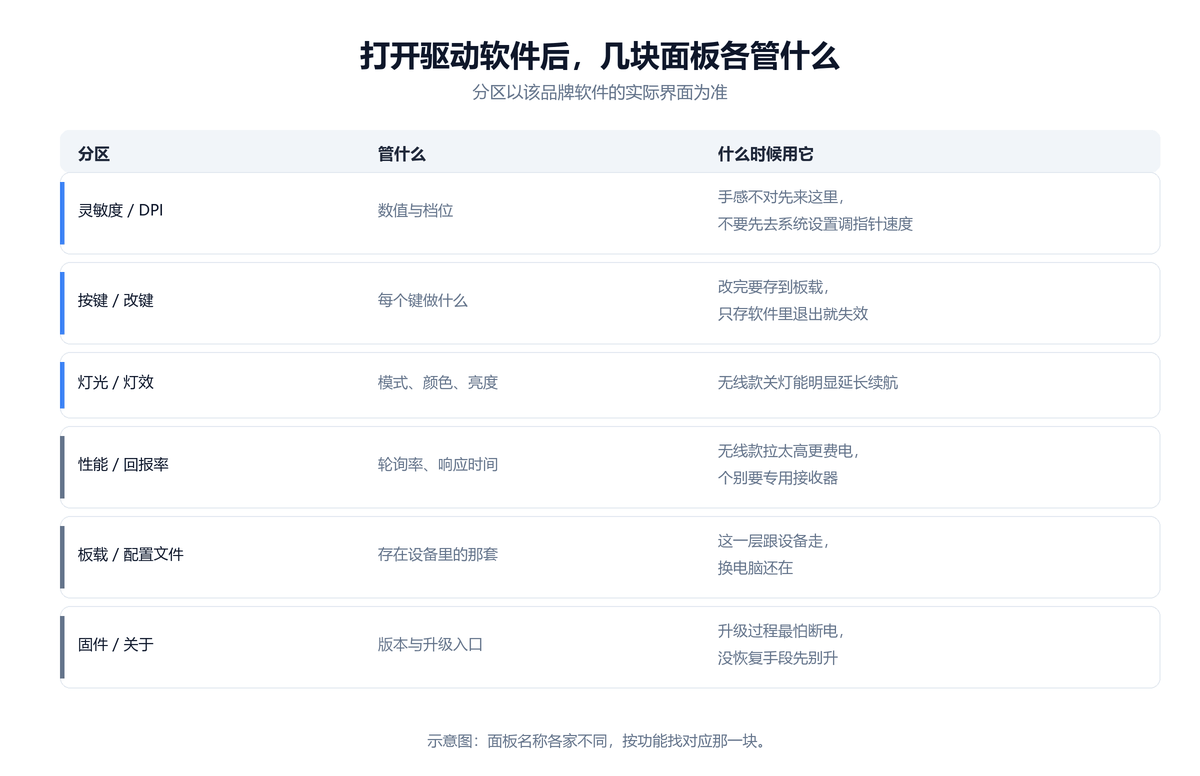
前行者 X87 按键映射(改键)与 Fn 组合层设置
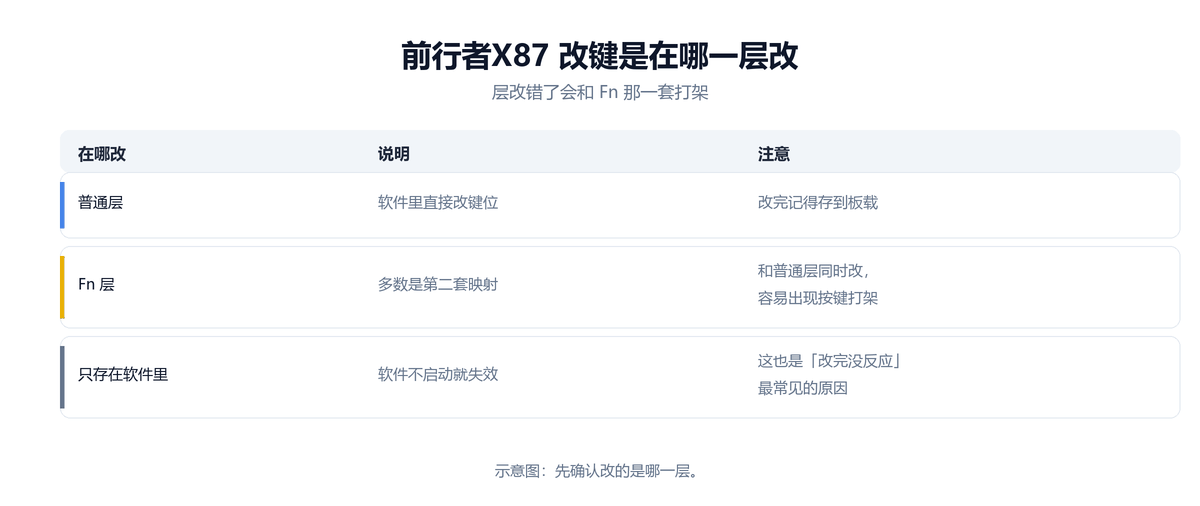
通过 E HUB 3.0 对 前行者 X87(标准键位)进行改键时,软件通常将键位分为「主按键层」与「Fn 组合功能层」。修改前建议先确认当前选中的层级,避免误改 Fn 触发键导致多媒体快捷键或灯光切换组合键失效。
完成 前行者 X87 的键位重映射后,请点击软件内的保存或应用按钮将配置写入设备板载存储。若改键后出现键位混乱,可直接点击 E HUB 3.0 中的「恢复默认/重置」选项一键还原出厂键位。
驱动分两代:3.0 与 2.0
X87三模、X87v2、X87HE 走的是 E HUB 3.0,两种用法:装客户端,或者直接用网页版 (官方写明兼容 Chrome、Edge、Opera,需要 Windows 10 及以上系统)。
X87S 只能用 2.0 驱动,官网在驱动页专门列了这张名单,并提供 2.0 桌面端与 2.0 网页端。 两代驱动不通用:拿 3.0 连 X87S,软件里会看不到设备;反过来把 2.0 用在三模款上, 可调项也会缺。
先确认连接方式,再决定装客户端还是用网页版
三模款要先把键盘切到有线或 2.4G 再连驱动,蓝牙通道一般读不到设置项—— 这和多数外设的逻辑一致,官方在驱动页也把音频设备单列说明「仅支持客户端驱动」。
只是想改一次按键或灯效的,用网页版最省事,不用装东西;要长期用、希望配置留在本机的,装客户端。 两种方式改的是同一套设置,差别只在装载位置。
前行者 X87 更换电脑后的板载配置保留与导出说明
前行者 X87 的自定义参数保存在何处,决定了换电脑后设置是否依然生效:写入「硬件板载内存」的 DPI 档位与基础改键会随 键盘 一起带走,插到没装 E HUB 3.0 的新电脑上也能直接使用。
而依赖软件后台运行的复杂脚本宏、应用自动切换配置或联动灯效,则保存在当前电脑的 E HUB 3.0 本地目录中。更换电脑前建议在软件内使用「导出配置文件」功能备份,以便在新机器上一键导入。
常见问题
网页版打开后连不上键盘咋办?
先确认键盘切到了有线或 2.4G,再换 Chrome 或 Edge 重开一次;如果这台机器同时装过两代客户端,先卸掉旧的那代再试。
X87三模和 X87v2 有什么区别?
是两个写法不同的型号,都走 3.0 驱动;具体差异看键盘底部标签,别按名字猜。
客户端和网页版能同时用吗?
可以,但别在同一台机器上开着两个窗口改同一份配置——后保存的会覆盖先保存的。改完一处关掉再动另一处。
装完软件里看不到键盘怎么办?
先确认键盘在有线或 2.4G 下工作,再检查装的是不是对应那一代驱动。
X87HE 是什么?
磁轴款,在官网「磁轴键盘」分类里,驱动同样是 3.0。