
- 驱动名称
- 罗技 Options+(Logitech Options Plus)
- 适用设备
- MX 系列、K 系列,以及 M 系列中支持自定义的型号(MX Master 3S、M720、K380 等)
- 支持系统
- Windows 10 / 11 64 位;macOS 版本以官网当前版本为准
- 语言
- 支持简体中文界面
- 版本
- 以当前发布的最新版为准
下载 Options+
用驱动精灵检测本机设备,它会匹配并下载对应的官方安装包,不用自己对照操作系统版本挑。安装过程中留意勾选项,用不到的取消掉。
驱动精灵是第三方驱动检测与安装工具,下载自动检测适配驱动,驱动信息最后核对于 。
下载前先确认设备在哪条线。型号前缀是 G 开头的话,属于 G 系列游戏外设, 应该装 G HUB 而不是 Options+;基础的 M 系列办公鼠标多数免驱,不装软件也能用。 两条线的判断方法见 罗技键盘驱动与罗技鼠标驱动。
安装 Options+
-
按系统下载安装包
Windows 选 64 位安装包,macOS 选对应版本。注意系统版本,较旧的系统已不在支持范围内。
-
以管理员身份运行
右键安装包 → 以管理员身份运行。安装过程需要联网,请暂时关闭代理和加速器。
-
连接设备等待识别
有线的插到主板后置 USB 口(避开前面板与集线器);用接收器的插紧接收器;蓝牙的先在系统里完成配对。
-
进入设备页做设置
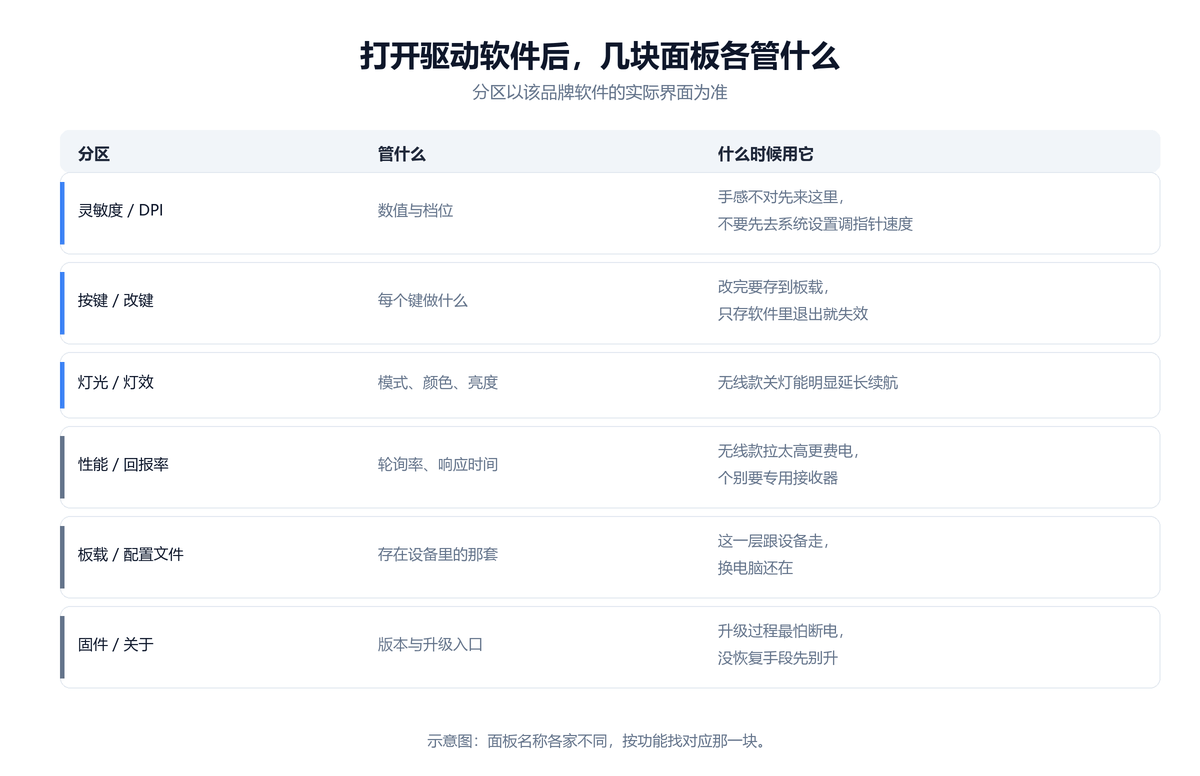
识别成功后主界面会出现设备,点进去设置。鼠标侧主要调按键与指针,键盘侧主要调按键与背光。
-
需要时再配多设备切换
支持多设备切换的型号可以同时记住多台电脑,配对好之后按键直接切,不用重新插拔。
常见问题
Options+ 和旧的 Logitech Options 是什么关系?
Options+ 是 Logitech Options 的后续版本。MX 系列与 K 系列较新的型号以 Options+ 为主;较老的型号可能仍以旧版 Logitech Options 为准。具体某个型号对应哪一版,以官网型号页的说明为准。
装完 Options+ 看不到自己的设备怎么办?
先看型号前缀。G 开头的游戏系列不归 Options+ 管,应该装 G HUB。前缀确实是 MX 或 K 系列的话,再换主板后置 USB 口、确认接收器插紧,蓝牙连接时先把系统里的旧配对删掉再重新配对。
基础款 M 系列鼠标需要装 Options+ 吗?
多数不需要。M100、M185 这类基础办公鼠标是免驱的,插上就能用,装不装软件都不影响基本功能。需要自定义按键、多设备切换或 Flow 的型号,才需要 Options+。
Flow 跨电脑复制粘贴要怎么开?
两台电脑都要装 Options+ 并接入同一个局域网,然后在 Flow 设置里按屏幕实际位置排列并开启。若其中一台始终连不上,先检查系统防火墙是否拦了 Options+ 的通信。
罗技 Options+ 驱动 罗技 Options+ 旧版驱动彻底卸载与残留清理步骤
当 罗技 Options+ 驱动 罗技 Options+ 的 罗技 Options+ 出现打开闪退、卡在加载界面或升级新版本报错时,通常是旧版后台服务或配置文件残留所致。请先在 Windows 10 / 11 64 位;macOS 版本以官网当前版本为准 的「设置 → 应用」或「控制面板 → 程序和功能」中执行标准卸载。
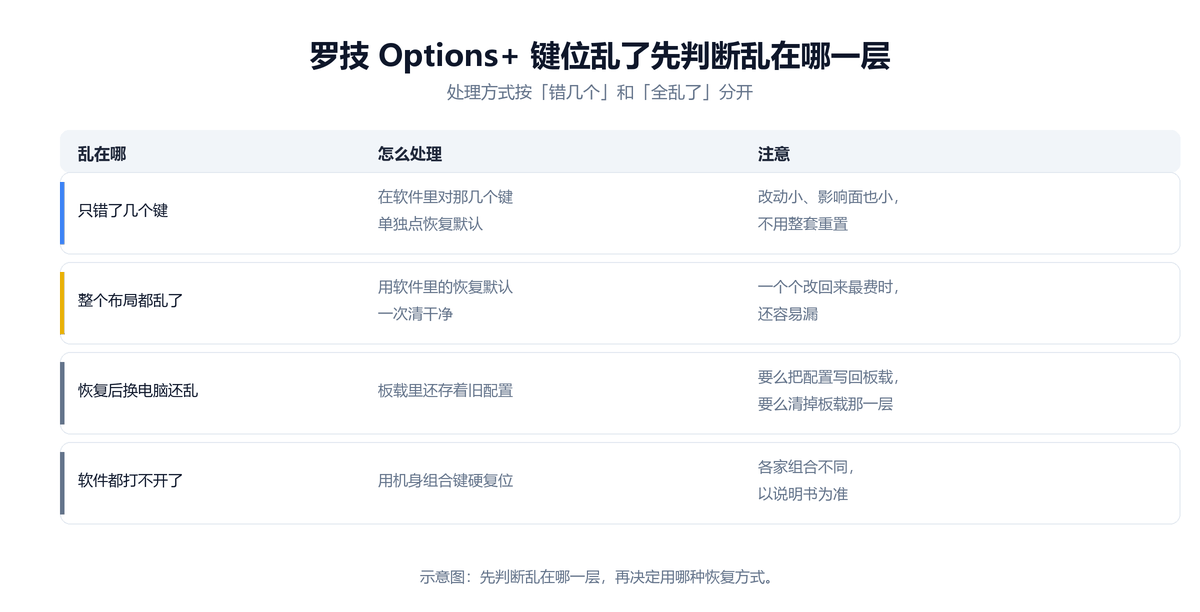
卸载完成后,建议清理系统盘 ProgramData 与 AppData 目录下对应 罗技 Options+ 驱动 驱动的旧缓存文件夹并重启电脑,再重新安装匹配的 罗技 Options+。卸载电脑端软件不会清除已经写入 罗技 Options+ 驱动 罗技 Options+ 板载内存的硬件配置。
Options+ 装完先动鼠标侧还是键盘侧
办公鼠标和键盘在 Options+ 里能看到的设置项不一样,装完各有各的第一步。
鼠标侧
- 先把按键和手势配对。MX 系列常见的手势按键、拇指滚轮都在设备页。装完先把主要按键按一遍,确认识别正常再开始改。
- 再调指针速度。按自己的手感调一个固定值,不必频繁切换。办公场景通常不需要回报率一类的游戏向设置。
- 要多机切换就先把设备配对好。支持多设备切换的型号可以记住多台电脑,配对完成后按键直接切,比每次重插接收器省事。
键盘侧
- 先逐个键确认被识别。把主要的键按一遍,确认都有响应。个别键无反应多半是硬件问题,不是驱动没装好。
- 再设按键自定义。功能键行为、按键重映射都在设备页。办公键盘的功能键默认多为多媒体或系统功能,不合习惯的可以在驱动里改。
- 背光按需设置。带背光的型号可在设备页调整亮度和自动关闭时间;不带背光的型号这一项不会出现,属正常。
罗技 Options+ 的驱动怎么卸载干净
卸载走系统自带的地方:Windows 11 在「设置 → 应用 → 已安装的应用」里找,Windows 10 及更早版本在「控制面板 → 程序和功能」里找。
卸载不干净的表现是:重装之后仍然读到旧配置,或者旧服务还在后台跑。这类残留通常在 ProgramData 和 AppData 目录下,删之前先确认那个文件夹确实属于该软件。
另外,卸载软件不会清掉写在设备板载里的配置。要连板载一起恢复,得在软件里先点一次「恢复默认」,再卸载。