
- 品牌
- 宁芝(NiZ)
- 软件名称
- 按型号固件 + CalibrationLite 校准工具
- 形态
- 固件按型号分文件夹分发;校准工具为下载安装(Windows / Mac)
- 官方入口
- 国际站 firmware&upgrade 页;中文站 niz.store/zh
- 覆盖型号
- Atom66 / Atom68 / 68 pro、Micro82 / pro / Micro84、Mini84、L84、L99、x87 / N87 / X87 pro、x99、x108 / pro、87/108Waterproof、NIZ-21KEYS、NIZ-DRT
- 功能范围
- 固件升级与按键校准;官方不提供改键位、改灯效的工具
- 注意
- 固件托管在 Google Drive,国内可能打不开
宁芝键盘的软件只有两样
宁芝把键盘相关的东西放在官方的「firmware&upgrade」里,给出的只有两类:
| 软件 | 用途 | 平台 |
|---|---|---|
| 按型号的固件 | 升级键盘本身,页面同时提供固件更新日志 | 按型号分发 |
| CalibrationLite | 校准键盘 | Windows 与 Mac 都有 |
所以如果你在找「宁芝的驱动软件」,实际要拿的就是上面这两件——一件解决键盘的版本,一件解决手感是否准。它们不包含改键位、改灯效这类功能,官方也没有提供这类工具。
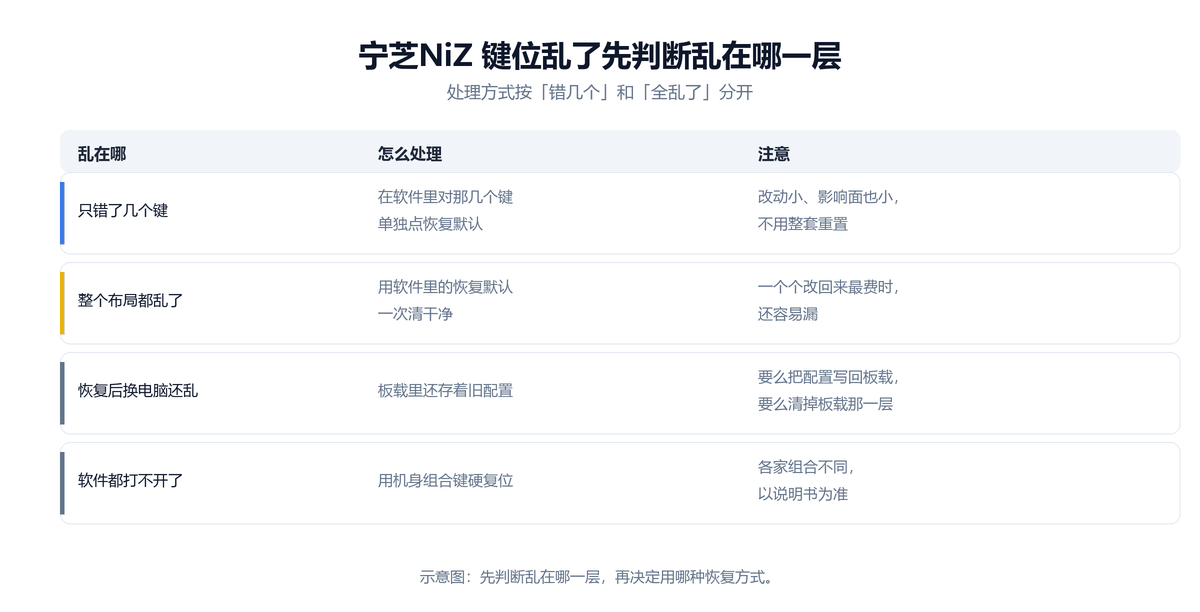
宁芝键盘 键位错乱恢复出厂设置与层配置清理
当 宁芝键盘 出现 Win 键锁死、Alt 与 Win 键互换(误入 Mac 配列模式)或自定义键位错乱时,最稳妥的恢复方式是在 宁芝配套驱动软件 中找到对应配置文件,执行「恢复出厂默认设置」以覆盖异常映射。
若在未安装 宁芝配套驱动软件 的电脑上遇到 宁芝键盘 键位异常,可查阅该型号说明书中的板载硬件复位组合键(常见为长按 Fn + 空格或 Fn + Esc 数秒至背光闪烁),让板载配置直接回到出厂状态。
CalibrationLite 是干什么用的
宁芝全系采用静电容量无接点方式,官方对这一结构的说明是:不需要物理接触即可触发,因此按键手感更一致。这类键盘在使用一段时间、或搬运碰撞之后,个别键的触发点可能变化,表现为「按下去要更用力」或者「轻轻碰到就触发」。
CalibrationLite 就是校这个的:把键盘按键的实际触发情况重新基准化。它提供 Windows 与 Mac 两个版本,安装后按提示逐键校准即可。判断该不该校准,最直接的方法是拿同一把键盘的两个键对比——如果某个键明显比别的键难按或太灵敏,就该校准。
固件链接在 Google Drive 上,打不开时怎么办
官方把各型号的固件放在 Google Drive 的文件夹里。国内网络环境下,这些链接可能打不开或下载中断,这是很常见的反馈。
遇到打不开,可以换一条路径解决同一件事:让驱动精灵扫描本机接的设备,按识别到的键盘型号匹配对应驱动。它读的是本机实际硬件,不依赖厂商页面的托管位置。校准工具与固件属于两个用途,按你的问题选其中一个即可。
先对型号:固件是按型号分开给的
官方那一页把固件按型号列成各自一个文件夹,型号名必须逐字对上。当前列出的有:
| 系列 | 页面上的型号 |
|---|---|
| Atom | Atom66、Atom68、Atom68 pro |
| 微电子 Micro | Micro82、Micro82 pro、Micro84 |
| Mini / L 系列 | Mini84、L84、L99 |
| X 系列 | x87 / N87、X87 pro、x99、x108、x108 pro |
| 防水与其他 | 87Waterproof、108Waterproof、NIZ-21KEYS、NIZ-DRT-keyboard |
型号名照抄官方页面,便于你逐字核对。官方中文站另把在售机型按系列陈列(L84、L99、Atom66/68、Micro82/84、X87、X108、C103 等),两边合起来看,能确认自己那把属于哪个型号。
宁芝键盘 轴体维护与单键失灵排查(机械轴体)
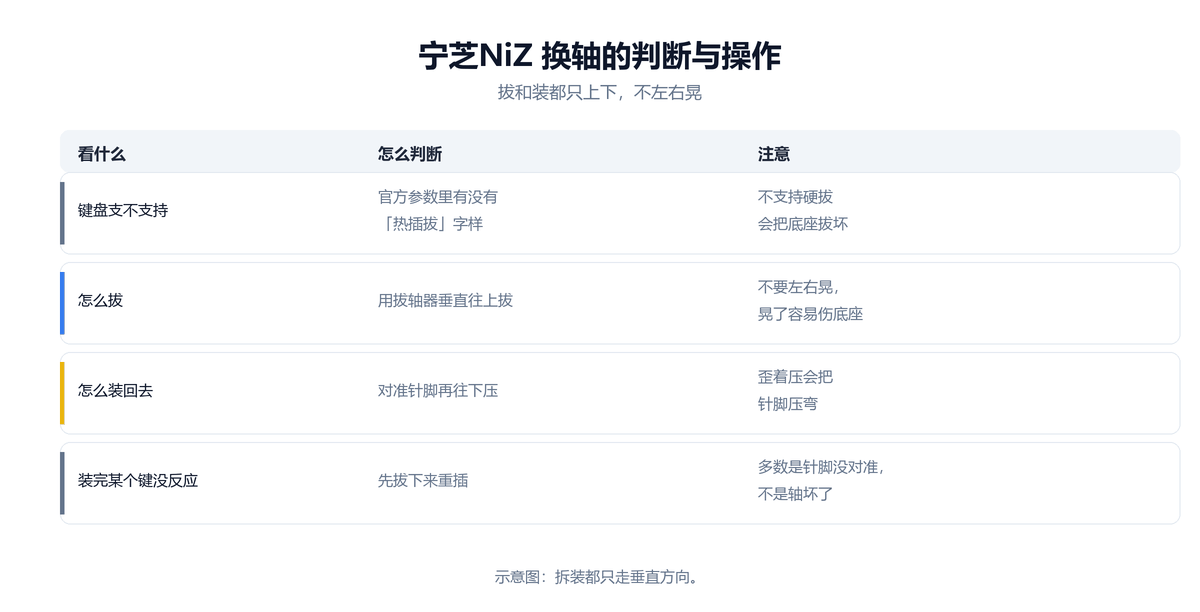
在排查 宁芝键盘(机械轴体 / 标准键位)个别按键无响应时,需先区分是「软件层按键禁用」还是「物理轴体接触不良」。可先在 宁芝配套驱动软件 或在线键盘测试工具中观察按键触发状态,确认是否因误改键位映射导致按键失效。
若 宁芝键盘 支持热插拔轴座,在更换或拔插轴体时应使用拔轴器垂直施力,避免斜向拉扯损伤底座弹片;重新装入轴体前请核对三脚或五脚金属针脚是否平直,若换轴后单键不触发,取下将弯曲针脚校直后重插即可恢复。
什么时候该更新固件
- 键盘出现与已知问题对应的现象。官方页面提供固件更新日志,先看日志里修的是什么,对上自己的现象再更新。
- 新版本明确写了对应型号。固件按型号分发,更新前确认文件夹名与自己的型号完全一致,型号不同不要互相刷。
- 没出问题时。不必为了更新而更新——固件升级期间键盘不可用,中途断电有风险,稳定使用中的键盘可以先放着。
更新固件前把线接稳定(优先使用主机后面板的 USB 口),更新过程中不要拔线或让电脑休眠。
常见问题
宁芝键盘需要装驱动软件吗?
官方只提供两类东西:按型号分发的固件,以及校准工具 CalibrationLite。它没有一套装完就能改所有参数的软件,所以「装个驱动」在宁芝这里对应的是这两件事之一。
固件怎么确认是给自己的型号的?
看键盘背面或包装上的型号标签,拿这个标签去页面上找同名文件夹。最容易混的是三组:pro 与非 pro、标准版与防水版、以及同系列不同配列(比如 82 与 84)——这些固件互不通用,标签看清楚再选。
CalibrationLite 什么时候需要装?
校准用,提供 Windows 与 Mac 两版。典型场景是某个键明显比别的键难按或过于灵敏——拿同把键盘的两个键一对比就能判断,确认后再用它重新校准。
官方固件链接打不开怎么办?
那些链接指向 Google Drive,在国内可能打不开。替代做法是让驱动精灵扫描本机设备,按识别到的型号匹配对应驱动,不依赖厂商的托管位置。
更新固件会不会把键盘刷坏?
官方把固件按型号分开,按型号取就不会刷错。风险主要来自过程本身:更新期间键盘不可用,中途断电或拔线容易失败,所以接稳线、别让电脑休眠。