
- 品牌
- 新盟
- 驱动获取
- 驱动精灵检测本机设备后匹配
- 主线
- 牧马人系列(机械手感 / 真机械两种措辞)
- 措辞差别
- 「机械手感」是手感模拟;「真机械」写的是真轴体
- 特殊形态
- 有一条单手键盘
- 系统要求
- winxp / win8 / win7 / win10(键盘侧不区分位数)
「机械手感」和「真机械」不是一回事
新盟的键盘名字里反复出现「机械」,但措辞有两种,意思完全不同:
| 名字里写的 | 说的是 |
|---|---|
| 机械手感 | 按键有类似机械键盘的段落感,但结构上是薄膜 |
| 真机械 / 机械 104键 | 用的是真轴体,名字里会带轴色(青轴、茶轴) |
这个分别对用户有意义:两类的驱动可能是不同的包, 而且真机械那一类通常在名字里会标出轴体颜色,对号更快。
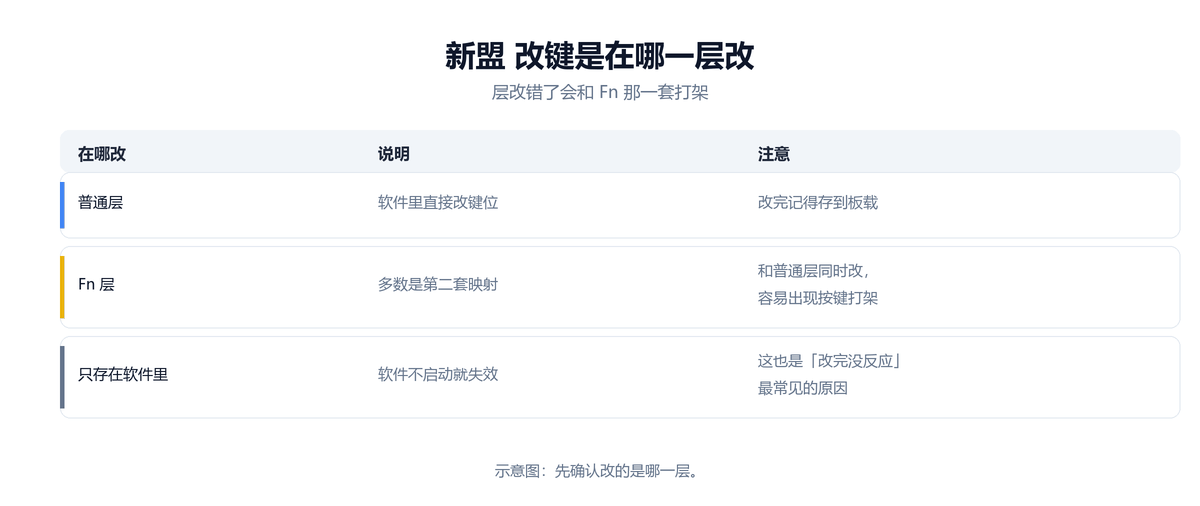
新盟键盘 按键映射(改键)与 Fn 组合层设置
通过 新盟配套驱动软件 对 新盟键盘(标准键位)进行改键时,软件通常将键位分为「主按键层」与「Fn 组合功能层」。修改前建议先确认当前选中的层级,避免误改 Fn 触发键导致多媒体快捷键或灯光切换组合键失效。
完成 新盟键盘 的键位重映射后,请点击软件内的保存或应用按钮将配置写入设备板载存储。若改键后出现键位混乱,可直接点击 新盟配套驱动软件 中的「恢复默认/重置」选项一键还原出厂键位。
有一条是单手键盘
「单手键盘」这一条形态特别:它只有一侧的按键,通常给游戏用。 驱动上它和其他款是各自独立的包,别按普通全尺寸键盘的包去装。
先看轴色,再看配列
带轴色的那几款(黑茶轴、青轴)都是真机械;剩下的「机械手感」款按颜色与灯效区分, 比如银白色蓝光(复古版)与银白色混光(经典版)—— 这两条的区别在灯效写法上。
按键数也在其中几条里写明了:104 键是带小键盘的全尺寸。
新盟键盘 旧版驱动彻底卸载与残留清理步骤
当 新盟键盘 的 新盟配套驱动软件 出现打开闪退、卡在加载界面或升级新版本报错时,通常是旧版后台服务或配置文件残留所致。请先在 winxp / win8 / win7 / win10(键盘侧不区分位数) 的「设置 → 应用」或「控制面板 → 程序和功能」中执行标准卸载。
卸载完成后,建议清理系统盘 ProgramData 与 AppData 目录下对应 新盟 驱动的旧缓存文件夹并重启电脑,再重新安装匹配的 新盟配套驱动软件。卸载电脑端软件不会清除已经写入 新盟键盘 板载内存的硬件配置。
装完之后只有一半按键能用
- 先确认取的是自己这一把的包——「机械手感」与「真机械」常被弄混。
- 换到主机后置 USB 口,并换一根能传数据的线。
- 带灯效的款在灯没亮时也先试按键,灯的问题与按键识别是两件事。
键盘整体失灵见 键盘驱动装不上。
常见问题
「机械手感」是机械键盘吗?
不是。它指的是按键有类似机械的段落感,结构上是薄膜;名字里写「真机械」的才是真轴体。
怎么知道自己是青轴还是茶轴?
名字里带轴色,比如「黑茶轴」「青轴」。也可以听声音:青轴段落感明显更响。
单手键盘能装普通键盘的驱动吗?
不建议。它在驱动包上是独立的一条,取错常表现为部分按键无响应。
键盘驱动分位数吗?
不分。这一类一个包覆盖 winxp 到 win10 的全部版本。
换一台电脑要重装吗?
要。驱动装在系统里,换机器需重装一次。