
- 品牌
- 戴记严选(Zanmson,ichain@ichain-tech.com)
- 驱动入口
- 官网「驱动下载」页(zanmson.cn/Drivers)
- 键盘型号
- KB320D、MK7982D
- 键鼠套装
- KM121D(一个包同时覆盖键鼠)
- 命名规律
- KB / MK 开头为键盘,KM 开头为键鼠套装
- 接线资料
- 说明书与视频教程栏(按同样五个品类分组)
- 客服
- 400-8030-855(官网页脚)
键盘栏只有两个型号
戴记严选的键盘在驱动下载页里包很少,正是这一点容易让人以为「找不到」:
| 栏位 | 型号 |
|---|---|
| 键盘 | KB320D、MK7982D |
| 键鼠套装 | KM121D |
如果你的键盘型号不在上面,先回到官网的产品展示页核对完整型号—— 戴记的产品命名里,KB 开头是键盘,MK 开头是另一种键盘命名,KM 开头则是键鼠套装。 不在驱动列表里,也可能说明这一款不需要额外装包。
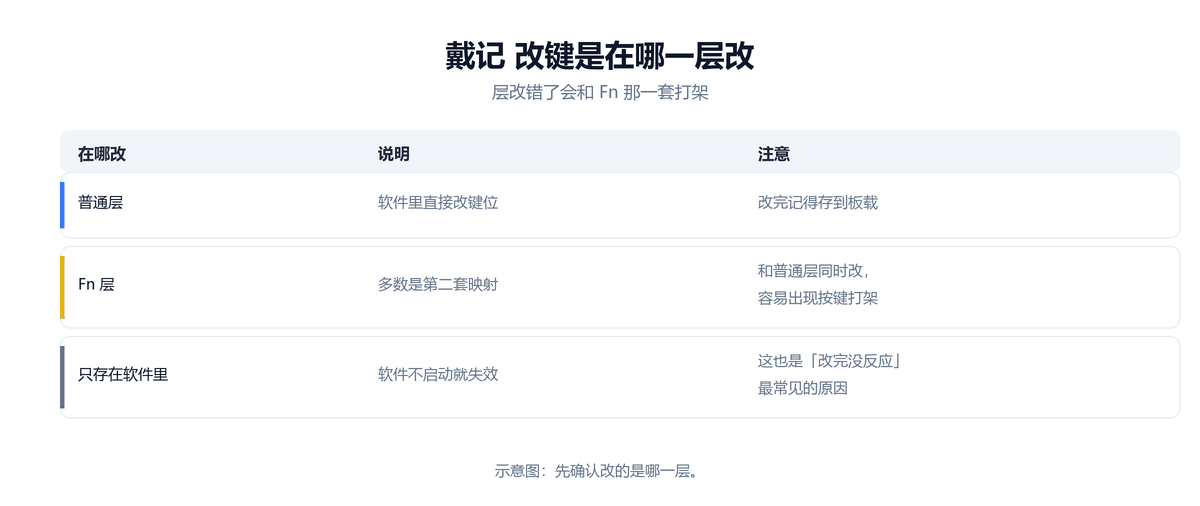
戴记严选键盘 按键映射(改键)与 Fn 组合层设置
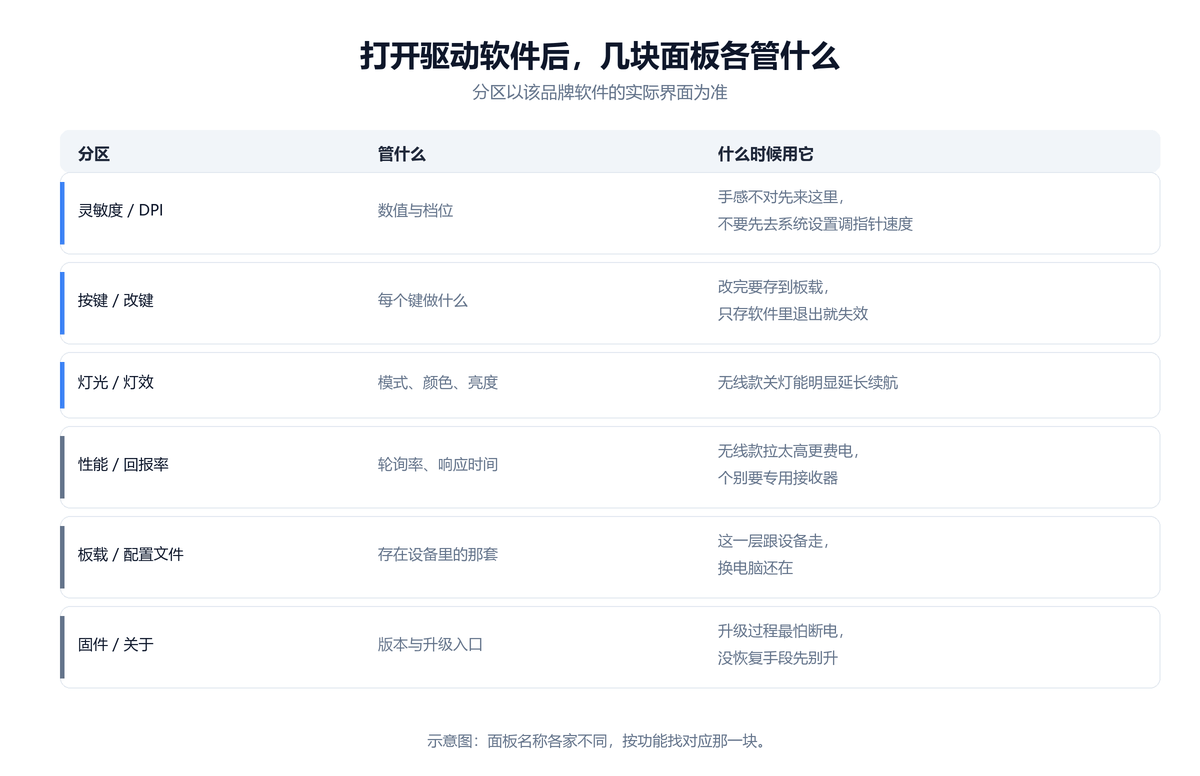
通过 官网「驱动下载」页 对 戴记严选键盘(标准键位)进行改键时,软件通常将键位分为「主按键层」与「Fn 组合功能层」。修改前建议先确认当前选中的层级,避免误改 Fn 触发键导致多媒体快捷键或灯光切换组合键失效。
完成 戴记严选键盘 的键位重映射后,请点击软件内的保存或应用按钮将配置写入设备板载存储。若改键后出现键位混乱,可直接点击 官网「驱动下载」页 中的「恢复默认/重置」选项一键还原出厂键位。
接线和配对看另外两栏
驱动页只提供软件包。键盘的接线、连接方式切换这类步骤在说明书和视频教程栏里, 那两栏跟驱动页一样按品类分组。官方挂出来的教程里有「MS320鼠标-接线指导」这种视频, 说明这一家的做法就是把「软件」与「怎么接」分成两条资料线。
所以遇到「键盘插上没反应」,顺序是先看接线教程确认物理连接,再回来装包; 而不是反复重装软件。
套装 KM121D 一个包管两件
键鼠套装被单独放在一个栏里,是因为它一个包同时覆盖键盘与鼠标。 如果你的桌面是套装产品,就不必去键盘栏和鼠标栏各找一个包——直接进套装栏。
反过来也成立:如果分开买的键盘和鼠标,就不要去拿套装的包,按各自的型号前缀找即可。 这是戴记驱动页里最容易走错的一步。
戴记严选键盘 2.4G 无线接收器对码与配对恢复说明
采用 2.4G 无线连接的 戴记严选键盘 在出厂时已与原装 USB 接收器完成一对一配对。若更换了全新的原厂接收器,或因电磁干扰导致接收器插上电脑后设备无响应,直接重装驱动并不会自动建立无线握手。
此时需使用 官网「驱动下载」页 内置的「配对/对码工具」或官方独立对码程序:按提示先拔插接收器,再将 戴记严选键盘 靠近接收器并按下组合键进入配对状态,待指示灯恢复常亮即完成重新对码。
和鼠标侧的区别
鼠标侧的型号明显更多,分 MS 常规线与 GM 电竞线两条,取包时还要留意 MS320D 与 MS320D Pro 是分开的包。 键盘侧则简单得多,认准 KB / MK / KM 三种前缀基本就够了。鼠标侧的完整列表见 戴记鼠标驱动下载。
常见问题
键盘型号在驱动列表里找不到?
先看自己是不是套装产品。套装被官方单独归到「键鼠套装」栏里,型号形如 KM121D,不在键盘栏;确认不是套装之后,再去官网产品展示页核对型号的完整写法。
KM121D 要装两个包吗?
不用。套装在驱动页里是一条独立包,一个包同时覆盖键盘与鼠标,不需要再去键盘栏和鼠标栏各找一次。
键盘插上没反应,是驱动的问题吗?
先排除物理连接。同一站点的说明书与视频教程按品类给了接线指导,先照图文确认线材与接口,再来判断是不是包的问题。
驱动和说明书是同一个入口吗?
不是两个入口,而是同一站点的两个栏目:驱动下载栏给软件包,说明书与视频教程栏给接线和配对步骤,两边都按鼠标/键盘/套装/耳机/周边分组。
这个品牌的键盘型号有几种命名?
按官网产品页看,键盘侧是 KB 与 MK 两种开头,另外 KM 开头归键鼠套装。认前缀能省掉大半翻找时间。