
- 品牌
- ATK(游戏动力 / VXE)
- 驱动名称
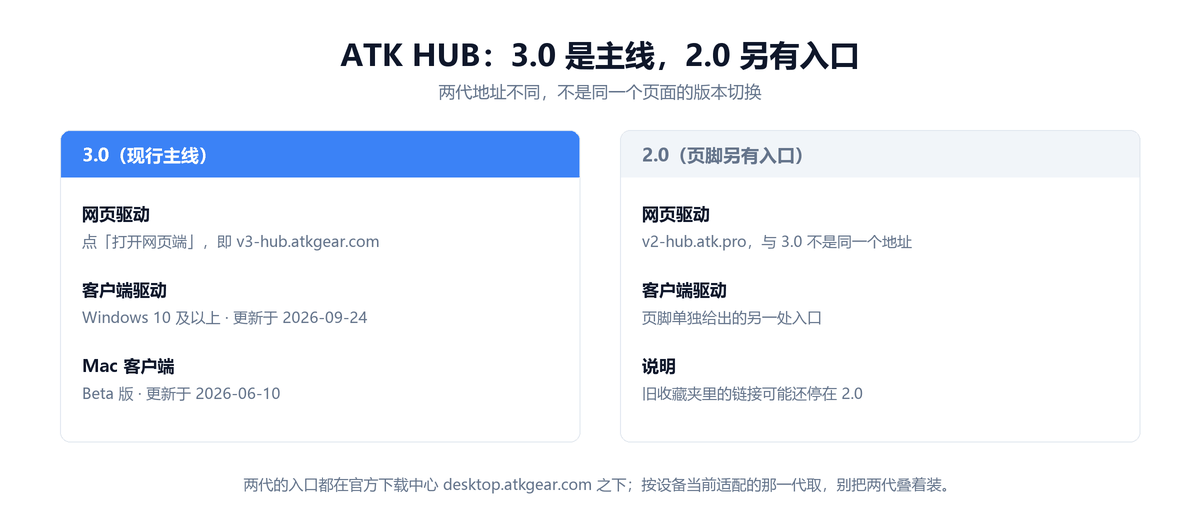
- ATK HUB(3.0 主线入口 hub.atk.pro,另有 2.0 入口 v2-hub.atk.pro 并存)
- 当前版本
- 3.2.30,安装包 134.4 MB,2026-10-20 更新(官方给这一代的写法是「全新 v3.0」,装好后软件里显示的版本号是 3.2.30)
- 别名
- ATK V HUB——官方软件自身的名称,与下载中心页上的 ATK HUB 是同一套
- 网页驱动
- Windows / Mac / Linux 上基于 Chromium 的浏览器,如 Chrome、Edge;不用安装
- 客户端驱动
- Windows 10 及以上;另有 Mac Beta 版(官方标注更新于 2026-06-10)
- 连接前提
- 驱动不识别蓝牙模式,需用 2.4G 接收器或数据线
- 覆盖范围
- 官方称 ATK 全系列产品(蜻蜓 A9/R1、烈空 F1/X1/Z1/U2 鼠标及 ATK68/ATK75/RS7 等键盘共用同一套)
ATK 官网网页驱动入口(ATK HUB 3.0 与老版 2.0 双驱动对照)
用户在搜索「ATK官网网页驱动」、「ATK网页驱动鼠标」或「ATK驱动网页版」时,最常踩的坑是进错了版本入口。ATK 官方采用「网页驱动 + 客户端驱动」双驱动架构,且目前 ATK HUB 3.0(主线新版) 与 ATK HUB 2.0(老版网页驱动) 两个独立网址并存:
| 驱动版本 / 形态 | 官方在线入口 / 版本号 | 适用鼠标与键盘型号 | 浏览器与连接要求 |
|---|---|---|---|
| ATK 官网网页驱动 3.0 | hub.atk.pro(主入口) | 用于官方当前支持的 ATK / VXE 设备;蜻蜓 A9、R1、烈空 F1/X1、RS7/ATK68 等具体型号请核对官方适配说明,不保证所有代次功能相同 | 桌面端 Chrome / Edge;按型号要求使用有线或 2.4G 连接 |
| ATK 老版网页驱动 2.0 | v2-hub.atk.pro | 仅在官方说明要求使用旧版时选择;3.0 未识别设备,不能单凭这一点判断需要 2.0 | Chromium 内核浏览器;驱动不识别蓝牙模式连接 |
| ATK HUB 客户端驱动(Windows) | 页面记录为 3.2.30(134.4 MB);请在官方下载中心核对当前版本 | 设备配置与固件操作以具体型号的官方支持范围和升级说明为准,不提供通用救砖保证 | Windows 10 及以上;另有 macOS Beta 客户端,以官方要求为准 |
- 使用 Chromium 内核浏览器:打开电脑端 Chrome 或 Microsoft Edge 浏览器(不支持 Safari、Firefox 或手机微信内置浏览器)。
- 切出蓝牙模式:官方明确提示「驱动无法识别蓝牙模式连接」,请先将鼠标底部开关拨至 2.4G(插好接收器)或直接插上 USB 数据线。
- 授权 WebHID 设备连接:进入
hub.atk.pro点击页面中央的连接按钮,在浏览器左上角弹出的 HID 权限框中选中你的 ATK 鼠标并点击「连接」即可直接调节 DPI、回报率与按键宏。
ATK鼠标 驱动程序与硬件固件的区别说明
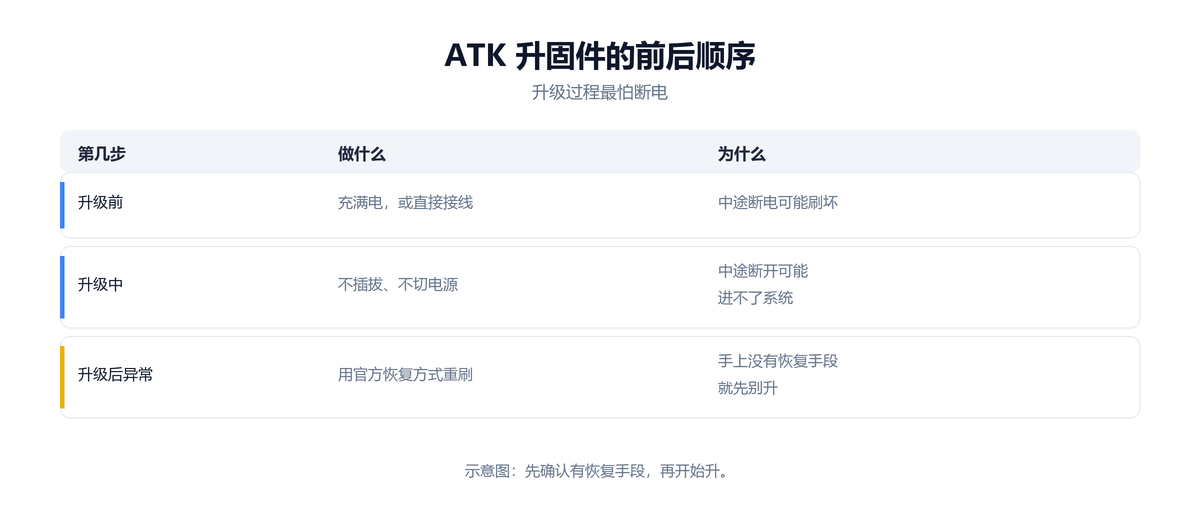
ATK HUB 是设备配置软件,日常改 DPI、按键或灯效,可按设备支持情况选择网页端或客户端;网页端不需要先安装客户端。固件(Firmware)则是写入鼠标或接收器内部的底层程序,和电脑上的配置软件不是同一个对象。设备正常使用时,不必仅为了改参数而额外刷固件。
仅当 ATK鼠标 出现无线休眠后无法唤醒、回报率异常波动,且官方明确针对该型号发布升级补丁时,才建议按官方说明执行固件更新。更新期间请保持稳定的 USB 数据线连接,避免中途断电或混刷同品牌其他型号的固件包。
ATK 鼠标驱动怎么设置:装完之后能调什么
官方给 ATK HUB 3.0 列出的能力有这几项,鼠标和键盘都在同一套里:
- 识别游戏或应用,自动切换配置。官方描述是「游戏一开,配置即位」,不用手动换。
- 灯效跟随音乐。3.0 新增的灯效模式,官方写的是「键盘灯光实时响应音乐节奏」。
- 配置云同步与代码分享。支持把配置上传到云端,也能导出代码给别人用。
- 界面换肤。可选预设皮肤,也能上传自己的图。
- 新的交互流程与 UI。3.0 重做了界面,配置项集中在核心区域。
落到鼠标上,日常改的多半是这四类,位置都在驱动的设置页里,而不在这只鼠标的机身上:
| 要改的东西 | 在哪儿改 |
|---|---|
| DPI 与灵敏度 | 驱动里写的 DPI 就是平时说的灵敏度,数值与档位都在这儿设;鼠标底部的切换键按你设好的档走 |
| 回报率 | 与 DPI 通常在同一页,改完立即生效 |
| 侧键改绑与宏 | 在按键设置里:把侧键换成别的功能,或把一串操作录成宏 |
| 灯光 | 常规灯效之外,3.0 多了一档跟着音乐走的 |
上面是官方公布的整代能力。具体到你手上那只鼠标能调哪些项,以连上设备后界面实际显示的为准。
ATK 鼠标驱动 A9 该用哪一版
搜「ATK 鼠标驱动 A9」时先分清:A9 是系列名,不是软件名。官网在售的鼠标按两条系列线命名。
| 系列 | 官网列出的型号写法 |
|---|---|
| 蜻蜓 | A9、A9 MINI 大师+ / AIR / 大师、A9 大师+ 无线磁吸充电版、R1(R1 SE / R1 / PRO / PRO MAX / ULTRA)、Y9 |
| 烈空 | ZERO+ / ZERO、幻影、魂 GHOST+ / +、X1V2 大师+、Z1V2 大师 / 大师+、F1V3 / V2、U2V2 大师+ / U2V2、X1AIR 大师+、鸭嘴兽 |
| 键盘(同驱动) | ATK68、ATK75、RS7、EDGE 60HE 等键盘(共用同一套 ATK HUB) |
两条系列线走的都是 ATK HUB,没有各自的专用安装包。真正要选的其实是版本:3.0 与 2.0 并存,按设备当前适配的那一代取,别把两代叠着装。
ATK、VXE、ataki天狙鼠标驱动是不是同一套?(附天狙G13区分)
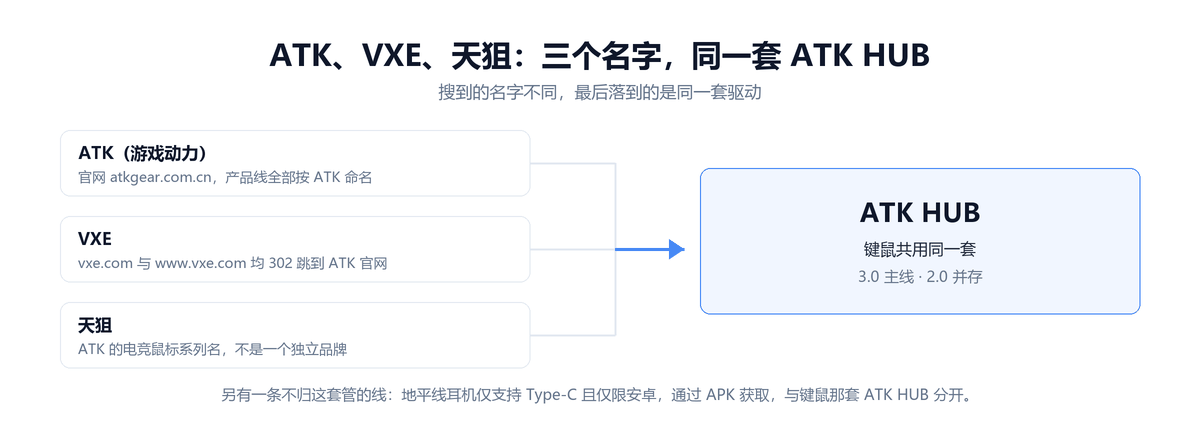
是同一家、同一套驱动。vxe.com 会 302 跳转至 ATK 官网,而天狙(常被搜作「ataki天狙鼠标驱动」)是 ATK 旗下的电竞外设系列名。因此无论是搜「ATK 鼠标驱动」、「VXE 鼠标驱动」还是「ataki 天狙鼠标驱动下载」,正版设备全部统一使用 ATK HUB(又称 ATK V HUB)。
特别避坑(搜索天狙 G13 / G13PR 等同名型号时):不要只凭「天狙」名称或驱动未识别,就判断设备一定属于或不属于 ATK。先核对铭牌、包装、购买渠道和该型号的官方支持说明;网页与客户端未识别还可能涉及连接方式、浏览器授权、型号适配或固件状态。驱动精灵可辅助检查 Windows 设备识别情况,但不保证提供该型号的宏软件,也不能替代厂商的型号确认与固件支持。
VXE
vxe.com 跳到 ATK 官网之后该怎么找:那边没有 VXE 这个牌子,要按 ATK 的系列名对号。
查看驱动天狙
ATK 的电竞鼠标系列名,驱动同样是 ATK HUB;另附同名产品的辨认方法。
查看驱动ATK 官网下载中心里有哪几份文件
ATK 把驱动类文件集中放在一个下载中心里,打开后是几份并列的包,各自带着更新时间。页脚另外挂着 2.0 的两处入口,与 3.0 不是同一个地址——这是搜「ATK 鼠标驱动官网下载」时最容易点错的地方。
| 下载中心的包 | 适用对象 | 官方标注 |
|---|---|---|
| 网页驱动 | Windows / Mac / Linux 上基于 Chromium 的浏览器 | 入口写「打开网页端」,不装程序 |
| 客户端驱动 | Windows 10 及以上 | 更新时间 2026-10-20,当前版本 3.2.30 |
| Mac 客户端 | macOS | 标注 Beta,更新时间 2026-06-10 |
| 地平线耳机 APK | 安卓,且仅限 Type-C 接口 | 更新时间 2026-05-07 |
官网导航里的「固件升级」与下载中心属于同一套官方支持体系。先核对型号,让官方支持的网页端或客户端识别设备,再按该型号说明升级;不是所有设备都要先安装客户端,也不要把驱动精灵当作 ATK 固件升级工具。
ATK鼠标 回报率(轮询率)档位选择与续航平衡
通过 ATK HUB 调节 ATK鼠标 的回报率(Polling Rate)时,常见的 1000Hz(1ms 响应)已能满足绝大多数电竞与日常场景;若硬件支持 2K/4K/8KHz 高回报率,开启后光标轨迹更细腻,但对 CPU 单核性能与 USB 控制器带宽要求更高。
在无线模式下使用 ATK鼠标 时,回报率设得越高耗电量越大。若感觉续航明显缩短或低配电脑在高回报率下出现画面微卡顿,可在 ATK HUB 中将回报率调回 1000Hz 或 500Hz,并将接收器插在主板后置接口上。
ATK 鼠标型号驱动入口
ATK 旗下不止一个名字,下面两页分别讲子品牌与具体型号。驱动都走同一套 ATK HUB,区别在按哪个名字找设备。
ATK鼠标 网页版驱动(WebHID)连接条件与使用要点
对于支持在线配置的 ATK鼠标,网页驱动通过浏览器的 WebHID 接口与设备通信,无需安装客户端即可进行该型号支持的 DPI、按键映射或宏设置。触发行程属于磁轴键盘的设置语境,不是这里的鼠标通用功能;可调项目以连接后实际界面和官方型号说明为准。
使用 ATK鼠标 网页驱动时需满足三项前提:① 使用桌面端 Chrome 或 Edge 等 Chromium 内核浏览器;② 通过有线 USB 或 2.4G 接收器连接电脑(蓝牙模式不支持 WebHID);③ 在浏览器顶部的设备授权弹窗中选中 ATK鼠标 并点击连接。
常见问题
怎么判断自己进的是 3.0 还是 2.0?
看入口名字:下载中心里的网页端与客户端是 3.0,页脚另外单独给出的两处是 2.0。两代地址不同,不是同一个页面的版本切换,所以旧收藏夹里的链接可能还停在 2.0。
ATK V HUB 和 ATK HUB 是两个软件吗?
是同一个软件。官方软件自身的名称写 ATK V HUB,欢迎语与安装注意事项里都是这个写法;下载中心页面的标题写 ATK HUB。两个都对,装一次就够,别各装一遍。
刷完固件无线模式不能用了,怎么办?
先核对具体型号、更新了哪一端固件,以及官方是否要求同步更新接收器。此前留存的 ATK 官方说明针对「54 系列鼠标刷固件后显示休眠」提到鼠标与接收器需要配套更新,不能据此把所有响应超时、无线失灵或变砖都归为同一原因。只有型号和症状与官方说明吻合时,才按对应流程操作;不要混刷其他型号固件。无法确认时,停止继续刷写并联系官方支持。
网页驱动和客户端的差别只是要不要安装吗?
网页端无需安装客户端,但依赖支持的浏览器、设备授权和连接方式;客户端需要安装,并有对应系统要求。不同型号、版本或固件流程的可用项目可能不同,应以该型号官方说明和实际界面为准。本页不保证两端功能完全相同,也不保证客户端能解决所有网页端识别问题。
换一台电脑,之前的设置还在吗?
分两种存法。官方列出 3.0 支持配置云同步与代码分享,可跨设备取回;网页驱动本身不往本机装常驻程序,换电脑时打开页面重新连接设备就能继续用,不必再装一遍软件。
地平线耳机也能用 ATK HUB 调吗?
不能。官方把耳机单独列出:仅支持 Type-C 接口、仅限安卓使用,通过 APK 获取,与键鼠那套 ATK HUB 是两条线。