
- 型号
- V9 Pro
- 网页驱动
- 在 3.0 那一批里,官方写作「V9 系列」
- 客户端记录
- 狼蛛V9/V9+ V9Pro/V9Pro+ V9Ultra/V9Ultra+ 三模电竞游戏鼠标
- 客户端文件
- AULA V9 8K Gaming Mouse.exe
- 驱动类型
- 网页驱动(免安装)+ 可选 Windows 客户端
- 连接注意
- 三模款走 2.4G 接收器或有线;蓝牙那一路官方说明里认不到
V9 Pro 在网页驱动 3.0 覆盖的 V9 系列里
官网网页驱动那一侧,3.0 清单列的是 V9 系列、X9 系列与 Hero 68 系列。V9 Pro 属于其中的 V9 系列。
走这条路也能装客户端(点下载由工具匹配):用 Chrome 或 Edge 打开官方网页驱动页,连上鼠标后由页面识别设备,可改的项都在页面里。
狼蛛 V9 Pro 多模连接切换与驱动识别前提
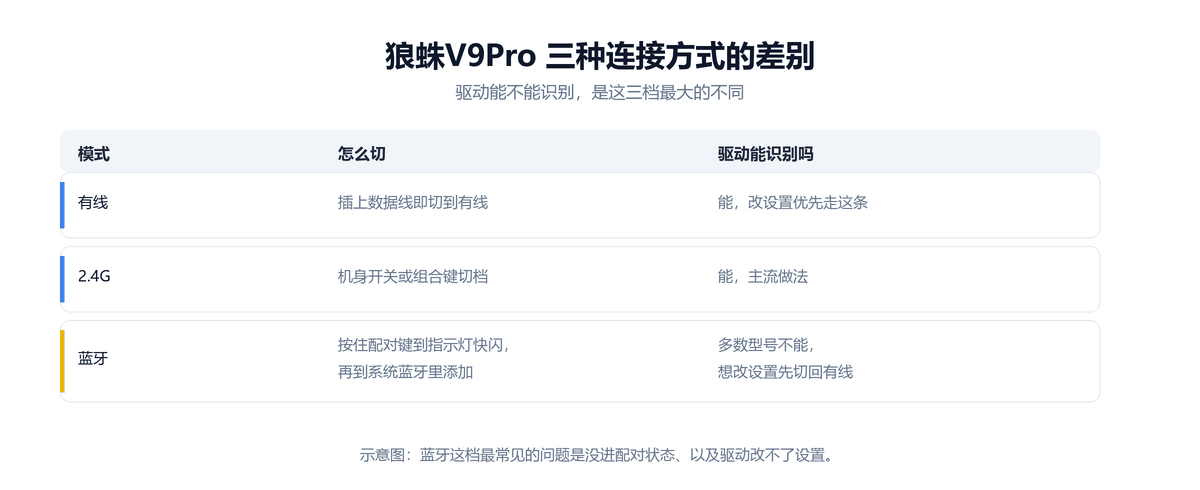
狼蛛 V9 Pro 的连接状态(USB 有线或 2.4G 无线)直接决定 狼蛛配套驱动软件 能否顺利读取到设备。在日常办公或外出场景下可使用蓝牙通道以延长续航;而在电脑端打开软件修改按键、灯光或宏配置时,建议切换至 USB 有线或 2.4G 接收器模式。
如果在切换到蓝牙模式后发现 狼蛛配套驱动软件 界面提示“未检测到 狼蛛 V9 Pro”,这属于 Windows 蓝牙协议的正常限制而非驱动故障。只需拨动机身模式开关或插上数据线切回有线/2.4G 通道,即可立即加载配置面板。
官方把 V9 全系写成一条客户端记录
官方驱动下载页上,V9 那一行的型号栏写的是「狼蛛V9/V9+ V9Pro/V9Pro+ V9Ultra/V9Ultra+ 三模电竞游戏鼠标」,后面只跟一个文件。
也就是说这一系六个写法共用同一份客户端包。要长期用、要改的项多,装这一份比每次开浏览器省事。
网页驱动认不到鼠标时怎么查
先换一个 USB 口,优先主机后置口;前置扩展坞供电不稳时容易被忽略。
三模款要先切到 2.4G 接收器或有线模式——官方说明里,蓝牙那一路认不到设备。仍认不到就换一台电脑试,能认到说明问题在原机器上。
狼蛛 V9 Pro 旧版驱动彻底卸载与残留清理步骤
当 狼蛛 V9 Pro 的 狼蛛配套驱动软件 出现打开闪退、卡在加载界面或升级新版本报错时,通常是旧版后台服务或配置文件残留所致。请先在 win 7/8/10/11 的「设置 → 应用」或「控制面板 → 程序和功能」中执行标准卸载。
卸载完成后,建议清理系统盘 ProgramData 与 AppData 目录下对应 狼蛛 驱动的旧缓存文件夹并重启电脑,再重新安装匹配的 狼蛛配套驱动软件。卸载电脑端软件不会清除已经写入 狼蛛 V9 Pro 板载内存的硬件配置。
常见问题
狼蛛 V9 Pro 用什么驱动?
官方网页驱动 3.0 那一批覆盖 V9 系列,包括这个型号;也可以用客户端那份。
要装客户端吗?
不用。它本来就是网页版,浏览器里打开就能改设置。
V9 Pro 和 V9 是同一个包吗?
是,这一系几个写法归在同一条记录下,只跟一个文件。
网页驱动认不到鼠标怎么办?
先把接收器换到后置 USB 口试试,仍不行就换一台电脑验证。
V9 Pro 与同系列 狼蛛 鼠标型号参数及驱动对照表
为了避免将 V9 Pro 与 狼蛛 旗下其他相近配列或传感器版本混装,下载驱动前请对照下表核对型号: