
- 品牌
- 腹灵 FL·ESPORTS
- 驱动形态
- 一条多合一通用驱动 + 按型号单独发布
- 多合一包
- 鼠标多合一通用驱动,覆盖 G68 与 G68K
- G61 系列
- 按传感器版本分三条:3327 单模 / 3389 单模 / 3335 无线
- 键盘侧
- 另有键盘驱动,见同级键盘页
腹灵鼠标侧的驱动包一共这几条
腹灵鼠标的驱动包比键盘少得多,按官网「技术支持」页当前列出的整理如下。包少反而好找,但每条的适用范围要看清。
| 驱动包 | 适配型号 |
|---|---|
| 腹灵鼠标多合一通用驱动(Windows)V3.2.14 | G68、G68K |
| 腹灵 g65 三模鼠标驱动 V0105 | G65 三模 |
| 腹灵 g61 有线鼠标驱动 V001 | G61 3327 单模版 |
| 腹灵 g61 Pro 有线鼠标驱动 V001 | G61 3389 单模版 |
| 腹灵 g61W 无线鼠标驱动 V001 | G61 3335 无线版 |
腹灵鼠标 多模连接切换与驱动识别前提
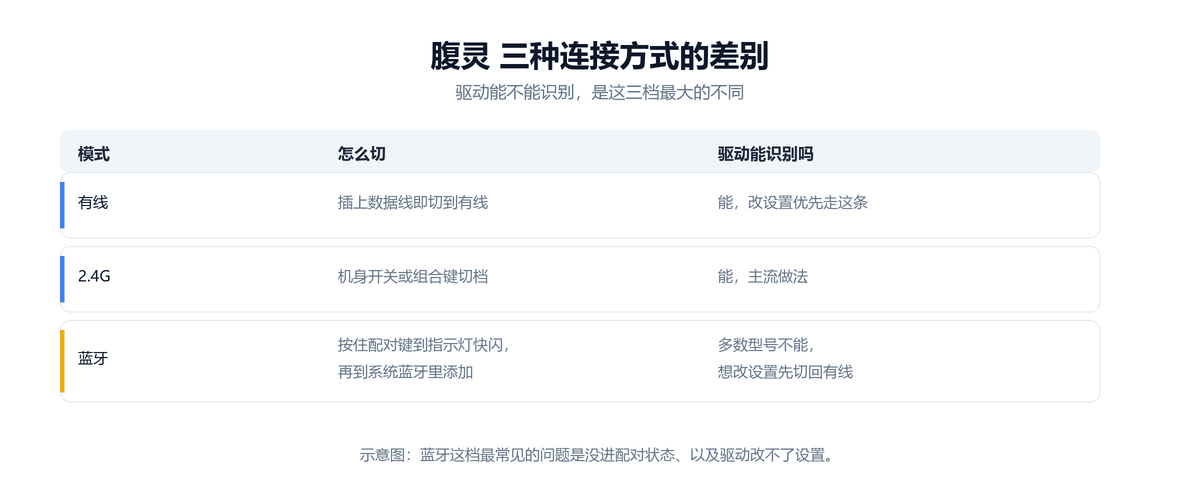
腹灵鼠标 的连接状态(USB 有线或 2.4G 无线)直接决定 一条多合一通用驱动 + 按型号单独发布 能否顺利读取到设备。在日常办公或外出场景下可使用蓝牙通道以延长续航;而在电脑端打开软件修改按键、灯光或宏配置时,建议切换至 USB 有线或 2.4G 接收器模式。
如果在切换到蓝牙模式后发现 一条多合一通用驱动 + 按型号单独发布 界面提示“未检测到 腹灵鼠标”,这属于 Windows 蓝牙协议的正常限制而非驱动故障。只需拨动机身模式开关或插上数据线切回有线/2.4G 通道,即可立即加载配置面板。
G61 是三条驱动,区别在传感器版本
G61 这一款在官网被拆成三条:3327 单模版、3389 单模版(包名写成 g61 Pro)、 3335 无线版(包名写成 g61W)。三个包名只差数字与后缀,装错了通常也能运行,但设备列表里认不到鼠标。
区分办法在鼠标本身:翻到底部看铭牌上的版本号;或者按有线/无线粗分——无线那条对应 g61W。
腹灵鼠标驱动安装与识别前提
- 先分有线还是无线
无线版本(g61W、G65 三模)各走自己的包,与有线版不通用。
- 把版本号抄全
G61 的三个版本用传感器型号区分(3327 / 3389 / 3335)。只记「G61」三个字符,无法确定该下哪一份。
腹灵鼠标 2.4G 无线接收器对码与配对恢复说明
采用 2.4G 无线连接的 腹灵鼠标 在出厂时已与原装 USB 接收器完成一对一配对。若更换了全新的原厂接收器,或因电磁干扰导致接收器插上电脑后设备无响应,直接重装驱动并不会自动建立无线握手。
此时需使用 一条多合一通用驱动 + 按型号单独发布 内置的「配对/对码工具」或官方独立对码程序:按提示先拔插接收器,再将 腹灵鼠标 靠近接收器并按下组合键进入配对状态,待指示灯恢复常亮即完成重新对码。
常见问题
腹灵鼠标驱动有统一包吗?
只有一部分。G68 与 G68K 共用一份「鼠标多合一通用驱动」;G65 与 G61 系列各自单独发布,没有覆盖全部鼠标的单一安装包。
G61 到底该下哪一个驱动?
按传感器版本选:3327 单模版对应「g61 有线鼠标驱动」,3389 单模版对应「g61 Pro 有线鼠标驱动」,3335 无线版对应「g61W 无线鼠标驱动」。翻到鼠标底部确认版本号再下。
g61 和 g61 Pro 是两款不同的鼠标吗?
从驱动包看,两者对应的都是 G61,差别在传感器版本(3327 与 3389),包名用 Pro 做了区分。以鼠标铭牌上的版本号为准。
腹灵的鼠标驱动和键盘驱动通用吗?
不通用。鼠标与键盘是两组独立包;那条叫「鼠标多合一通用驱动」的覆盖的仍是鼠标(G68 / G68K),不含键盘。