
- 品牌
- 重力星球(GRAVASTAR)
- 厂商
- 深圳市拙野创意有限公司
- 驱动入口
- GS HUB(support.gravastar.com)
- 驱动类型
- 网页驱动 + 客户端驱动(客户端官网注明仅支持 Windows)
- 支持型号
- Mercury M1 Pro | Mercury M2 | Mercury X | Mercury X Pro
- 系统与浏览器
- 适配 Windows、Mac 系统;仅支持 Chrome、Edge、Opera 浏览器访问
- 连接方式
- 不支持蓝牙连驱动;用 2.4G 接收器或有线连接
- 固件
- GS HUB 的「固件」分类含「鼠标」,按型号发布鼠标固件更新
重力星球鼠标驱动介绍
和键盘共用 GS HUB,鼠标在「鼠标HUB」里。
重力星球没有给鼠标单独做一个软件。官方软件站 support.gravastar.com 的抬头就是「欢迎来到 GS HUB」,首页把设备分成四块:键盘HUB、鼠标HUB、固件、耳机HUB(官网标注「即将上线…」)。鼠标在「鼠标HUB」这一块里。
鼠标侧官方给了两种驱动类型:旁边写着「网页驱动」和「客户端驱动」,其中客户端驱动下面标了一行小字「仅支持Windows版本」。所以用 Mac 的话只能走网页驱动。
主要功能
- 网页驱动:在浏览器里直接配置鼠标。
- 客户端驱动:官方另给一份桌面程序,标注仅支持 Windows。
- 固件更新:GS HUB 有独立的「固件」分类,分类里含「鼠标」,界面文案是「{型号} 鼠标固件更新」。鼠标不是买了就不能升级。
- 休眠时间:档位很细,从 1 分、2 分、3 分一直排到 120 分,另有一项「不睡眠」。
- 电量:界面会报设备电量,低电量时提示「部分设备电量较低」。
- 回报率:程序里有读写回报率的接口,上限按设备区分(1000Hz 或 8000Hz)。
使用场景
- 临时在别的电脑上改设置:开浏览器就能配,不留安装痕迹。
- 想升级鼠标固件:在「固件」分类里按型号找,和键盘的固件在同一处。
- 无线用着用着断电:先看电量提示,再按需改休眠时间档位。
重力星球鼠标 驱动程序与硬件固件的区别说明
针对 重力星球鼠标,日常在 win 7/8/10/11 系统中安装的「GS HUB」属于电脑端配置软件,负责调整按键功能与参数;而固件(Firmware)则是写入 鼠标 内部微控制器的底层代码。若设备日常连接与按键响应正常,只需安装驱动即可,无需额外刷写固件。
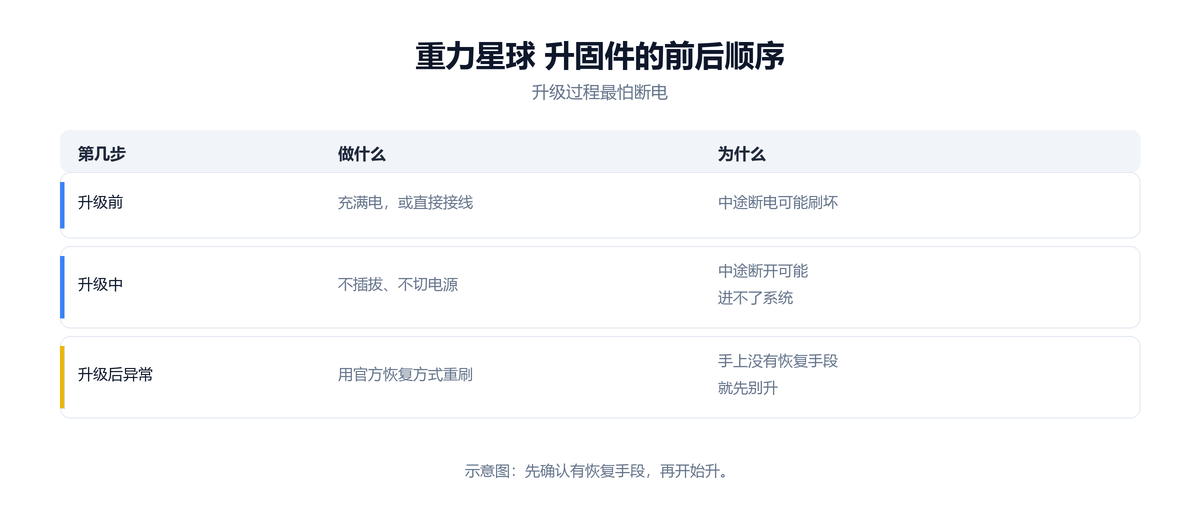
仅当 重力星球鼠标 出现无线休眠后无法唤醒、回报率异常波动,且官方明确针对该型号发布升级补丁时,才建议按官方说明执行固件更新。更新期间请保持稳定的 USB 数据线连接,避免中途断电或混刷同品牌其他型号的固件包。
两种驱动类型,客户端只在 Windows
官网把两条路并列摆出来,取舍条件写得很清楚。
网页驱动
适配 Windows、Mac 系统。官方为保证体验,只放行 Chrome、Edge、Opera 三个浏览器——用别的浏览器可能连不上设备。
客户端驱动
桌面程序,官网在下面标了「仅支持Windows版本」。Mac 用户不用找,直接走网页驱动。
无论走哪条路,连接方式都是有线连接或 2.4G 接收器。官方首页第一句提示就写着:「注:所有设备不支持蓝牙模式连接驱动,请使用2.4G接收器或连接线」。鼠标蓝牙能当普通鼠标用,但驱动读不到它。
休眠唤醒与下载链接,界面上的两句提示
都写在 GS HUB 的界面上,不是鼠标坏了。
设备过一会儿「已断连」
这是休眠时间到了。官方提示原文是:若已进入休眠状态,请尝试按压设备唤醒;需要 2.4G 连接时,检查是否正确切到 2.4G 模式。不想频繁唤醒就把休眠档位调长,或选「不睡眠」。
固件链接点不开
界面上的链接是动态取的,取不到时会提示「暂时无法获取下载链接,请稍后重试。」这属于服务端一时取不到,过一会儿再来,不是你的网络坏了。
支持的鼠标型号
GS HUB 的设备表里,鼠标这一类目前是四款。
Mercury M1 Pro
Mercury 系列,同系列还有 M1 / K1 Pro 等键盘。
Mercury M2
Mercury 系列的另一款鼠标。
Mercury X Pro
官网在售款:8KHz 无线回报率、PAW 3950 传感器 32K DPI、2.4GHz 配 USB 接收器、镁合金 49g、续航 110 小时,配 8K 接收器出售。
Mercury X
X 系列的基础款,与 X Pro 同属一套驱动。
这四款的型号名,与本站键盘页记录的「鼠标线」完全一致。键盘侧另有一套型号(K98 Pro、Mercury K1 Pro / K1 Lite / K1、V60、V75),两边在 GS HUB 里是分开的两个区。
官方在售的类型里,X Pro 常与键盘打包出售:官网有「V60 Ultra & X Pro 8000Hz 套装」「K98 Pro & X Pro 8000Hz 套装」「V60 Pro & X Pro 磁轴套装」等若干组键鼠套装。买的是套装时,键盘与鼠标在 GS HUB 里仍是两条独立设备,各自认各自的。
重力星球鼠标 2.4G 无线接收器对码与配对恢复说明
采用 2.4G 无线连接的 重力星球鼠标 在出厂时已与原装 USB 接收器完成一对一配对。若更换了全新的原厂接收器,或因电磁干扰导致接收器插上电脑后设备无响应,直接重装驱动并不会自动建立无线握手。
此时需使用 GS HUB 内置的「配对/对码工具」或官方独立对码程序:按提示先拔插接收器,再将 重力星球鼠标 靠近接收器并按下组合键进入配对状态,待指示灯恢复常亮即完成重新对码。
GS HUB 里的设备分键盘与鼠标两类
重力星球的鼠标不需要另装一套程序。GS HUB 的设备表把设备按类型分成 keyboard 与 mouse 两类,键盘 6 款、鼠标 4 款,装一次、认到哪台就配哪台。固件也是同一处,分类里同时有「键盘」「鼠标」「耳机」「其他」。
键盘侧的网页驱动入口与磁轴可调项,可以看 重力星球键盘驱动。
常见问题
重力星球鼠标要装什么驱动?
官方那一套叫 GS HUB,鼠标归在它的鼠标HUB分区下。
客户端驱动支持 Mac 吗?
不支持。官网在客户端那一项下注明只做 Windows 版,Mac 走网页那一侧。
鼠标能靠蓝牙连驱动吗?
不能。官方在首页提示过这条。蓝牙下鼠标能用,但驱动读不到它。
鼠标有固件更新吗?
有。固件单独成一块,按型号在里面对号即可。
鼠标用着用着显示已断连,是坏了吗?
多半是休眠到了。按一下唤醒即可;嫌频繁就把档位调长,最长那档是不睡。