
- 型号
- G309 LIGHTSPEED(双模游戏鼠标)
- 驱动名称
- 罗技 G HUB(统一软件)
- 形态
- 桌面客户端
- 系统要求
- Windows 10 / 11 64 位
- 传感器
- HERO 25K,400+ IPS
- 按键
- 6 个可编程按键
- 连接
- LIGHTSPEED 无线与蓝牙
G309 的两种连接,用法不一样
这颗同时支持 LIGHTSPEED 无线与蓝牙。日常用无线接收器延迟更低, 带出门接笔记本或平板时切蓝牙更省事——但设置项要在这个通道下能读到才算数。
官方对它的描述里,蓝牙与 LIGHTSPEED 是并列的两种模式,不是主备关系。 所以先用哪个通道连电脑,决定了你在 G HUB 里能看到哪些项。
6 个可编程键,配合 HERO 25K 用
官方写明「搭载六个可编程按键,可通过 G HUB 随心所欲进行自定义」。6 颗键在便携鼠上算够用: 两颗侧键放常用动作,滚轮与左右键保持默认,剩下那颗做配置切换。
传感器是 HERO 25K,官方强调 400+ IPS 追踪与亚微米级精度,零平滑、零滤波、零加速。 这类参数在设置里只影响 DPI 档位怎么分配,其余是硬件层面的事。
续航这件事,软件里只影响一项
官方提到 HERO 25K 的能效比前代提升,直接结果是电池续航更长。 实际掉电快慢主要看回报率档位:档位越高上报越频繁,电掉得越快。
出门前把回报率降一档、打游戏再调回去,是这颗上最实用的一条省电做法; 当前电量在 G HUB 里能看到。
罗技 G309 多模连接切换与驱动识别前提
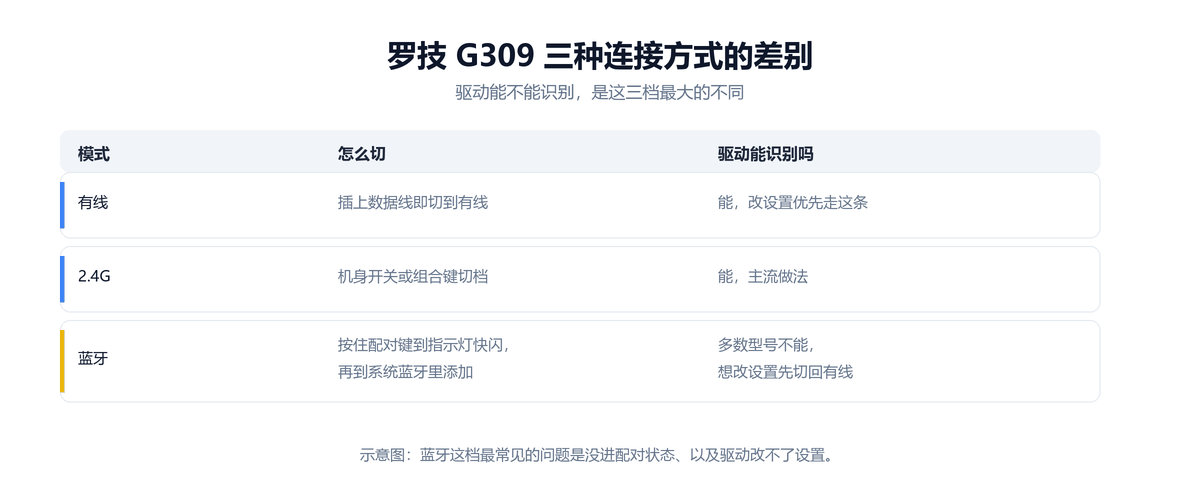
罗技 G309 的连接状态(USB 有线或 2.4G 无线)直接决定 罗技 G HUB 能否顺利读取到设备。在日常办公或外出场景下可使用蓝牙通道以延长续航;而在电脑端打开软件修改按键、灯光或宏配置时,建议切换至 USB 有线或 2.4G 接收器模式。
如果在切换到蓝牙模式后发现 罗技 G HUB 界面提示“未检测到 罗技 G309”,这属于 Windows 蓝牙协议的正常限制而非驱动故障。只需拨动机身模式开关或插上数据线切回有线/2.4G 通道,即可立即加载配置面板。
常见问题
G309 能用蓝牙连吗?
能。它同时支持 LIGHTSPEED 与蓝牙,两种模式在官方描述里是并列的。
蓝牙下能改设置吗?
能不能读到设置项取决于通道,先用接收器连上把配置写好更稳。
有几个可编程键?
6 个,官方写明可通过 G HUB 自定义。
配对一台新电脑要做什么?
蓝牙下先去系统设置里配对,接收器下直接插就行;两种情况都可能要重开 G HUB 才会认到设备。
G HUB 看不到鼠标怎么办?
换到机箱后置 USB 口、重启 G HUB;蓝牙下则先确认已配对成功。
相关教程
罗技 G-HUB 鼠标驱动下载:官方驱动下载与安装步骤
G HUB 的下载与安装,以及认不到设备时的排查顺序。
软件页罗技鼠标驱动下载
回到品牌页看 G 系列各型号与驱动的对应关系。
品牌总览鼠标驱动下载大全
返回总览查看 罗技 与罗技、雷蛇、雷柏等全部品牌 鼠标 驱动入口及排查指南。
全部品牌罗技 G309 与同系列 罗技 鼠标型号参数及驱动对照表
为了避免将 罗技 G309 与 罗技 旗下其他相近配列或传感器版本混装,下载驱动前请对照下表核对型号: