
- 品牌
- 雷魔人(LOMZ)
- 驱动类型
- 网页版驱动(LOMZ HUB WEB,鼠标走站点 /mouse 入口)
- 系统要求
- 官方写作 Mac OS / Window / Linux 等主流操作系统
- 浏览器
- Google Chrome、Microsoft Edge、Opera 等
- 可调项
- 按键(五个主键) / sensor(DPI、轮询率、LOD、消抖时间、波纹控制、直线修正) / 灯光 / 宏
- 无线相关
- 鼠标配对(换新接收器)、休眠时间、远距离模式、电池状态
- 固件
- 只能看到接收器与鼠标的固件版本号,鼠标侧没有固件升级入口
- 注意
- 消抖时间调短可能误选;远距离模式会缩短续航
雷魔人鼠标驱动介绍
和键盘同一套网页驱动,鼠标在站点里走独立入口。
雷魔人没有为鼠标单独做一个需要安装的客户端。驱动就是网站本身:打开 lomzsport.com,鼠标的配置界面在站点的 /mouse 入口下,页面抬头写的是「欢迎使用 LOMZ HUB WEB」,界面说明是「在这里您可以设置您的设备,包含按键/sensor/灯光/宏等基本配置」。装软件这一步可以跳过,换一台电脑也不用重新下载安装包;代价和键盘侧一样——必须联网。
官方写明的适配范围是 Mac OS / Window / Linux 等主流操作系统,浏览器要求 Google Chrome、Microsoft Edge、Opera 等。这套界面靠浏览器直接读本机 USB 设备,用不支持的浏览器时连接窗口打不开。
主要功能
- 五个主键改绑:左键、右键、中键、后退键、前进键都能改。可绑组合键、火力键、DPI 切换与 DPI 循环、切换报告率、灯光开关、配置切换、DPI 锁定、滚轮左右摇摆等,也能设成禁用。
- Sensor 设置:DPI 分四档;轮询率有七档;另有 LOD、消抖时间、波纹控制、直线修正、MotionSync 与传感器模式。
- 灯光:七种模式;可设「移动时关灯」与静止后自动关灯的时长。DPI 指示灯的颜色与灯效可单独设。
- 宏:可录制,支持插入延时、循环次数与三种循环结束条件,也能导出导入。
- 无线相关:鼠标配对(换新接收器)、休眠时间、远距离模式与电池状态。
- 配置 1–4:四套配置分别保存,可导出成文件再导入。
使用场景
- 在别的电脑上临时调参数:开浏览器就能改,不留安装痕迹。
- 换了新接收器:走界面里的「鼠标配对」,不用把鼠标寄修。
- 排查丢帧或误触发:轮询率、消抖时间、波纹控制、直线修正都在同一页里,可以逐项对照着改。
驱动里能调的项
按界面上的分组列,选项值是驱动里实际给出的。
按键
左键、右键、中键、后退键、前进键五个位置可改绑。可选功能包括组合键、火力键、DPI 切换、DPI 循环、切换报告率、灯光开关、配置切换、DPI 锁定、滚轮左/右摇摆、上下摇摆,以及多媒体与网页控制各一组。
Sensor
DPI 四档;轮询率 125 / 250 / 500 / 1000 / 2000 / 4000 / 8000Hz;LOD 可选 0.7mm、1mm、2mm;传感器模式有 LP、HP 与有线三项。另有消抖时间、波纹控制、直线修正与 MotionSync 开关。
灯光
关闭、彩色流动、单色呼吸、彩色常亮、霓虹、彩虹呼吸、炫彩常亮,共七项。另可设移动时关灯,以及静止后关灯的时长,从 10 秒到 15 分钟共七档。
宏
录制按键序列,可自动或手动插入延时,设循环次数,以及三种循环结束条件:松开此键、按下任意键、再次按下此键。
界面里另有几项归在别处:配置 1–4、休眠时间、远距离模式、恢复出厂设置,以及「竞技模式」与一项「按键频率时间」滑杆。设备信息里能看到接收器固件版本与鼠标固件版本——只是版本号,鼠标侧没有固件升级入口。
连上鼠标这一步,官方给了顺序
连接与配对都有写死的步骤,跳步会卡在连不上。
连接的四步,界面上的原话是:「点<连接设备>→选中USB设备→点<连接>→进入配置界面」。中间那一步是在浏览器弹出的设备列表里选,选错了识别不到设备。
换新接收器走的是另一条路:界面里有一项「鼠标配对」,官方说明是插上新接收器后在弹出的窗口里选中它再开始配对,界面上会依次显示配对中、成功或失败三种状态。
连不上时先确认两件事:浏览器是不是官方列出的那几个,以及换一台电脑试——网页驱动读的是本机 USB 设备,扩展坞与转接器这一层有时会挡住。
消抖时间与远距离模式,官方各给了一句提示
都是界面上写明的,不是鼠标坏了。
消抖时间调短可能误选
官方在消抖时间那一项的提示里写明:延迟时间调小后可能出现选择错误,一旦出现就往上加,加到不再出现为止。所以这一项不是越小越好。
远距离模式更耗电
官方对远距离模式的说明是:距离拉远后抗干扰能力与电流都会更强,续航会缩短。它不是纯增益项,按实际使用距离开。
驱动的三条路由:键盘、鼠标、耳机
雷魔人的驱动不是一份独立的鼠标软件,而是同一套网页驱动下的不同入口:站点的路由按设备分成 /keyboard、/mouse 与 /headset 三条,键盘那条的界面写的是「按键 / 键盘性能测试 / 灯光 / 宏」,鼠标这条写的是「按键 / sensor / 灯光 / 宏」。网址不同,程序是同一套。
所以手上一台键盘一只鼠标,点下载由工具匹配安装两份东西,也不用换驱动。键盘侧的固件升级与按键设置,可以看 雷魔人键盘驱动。
雷魔人鼠标 驱动程序与硬件固件的区别说明
针对 雷魔人鼠标,日常在 官方写作 Mac OS / Window / Linux 等主流操作系统 系统中安装的「雷魔人配套驱动软件」属于电脑端配置软件,负责调整按键功能与参数;而固件(Firmware)则是写入 鼠标 内部微控制器的底层代码。若设备日常连接与按键响应正常,只需安装驱动即可,无需额外刷写固件。
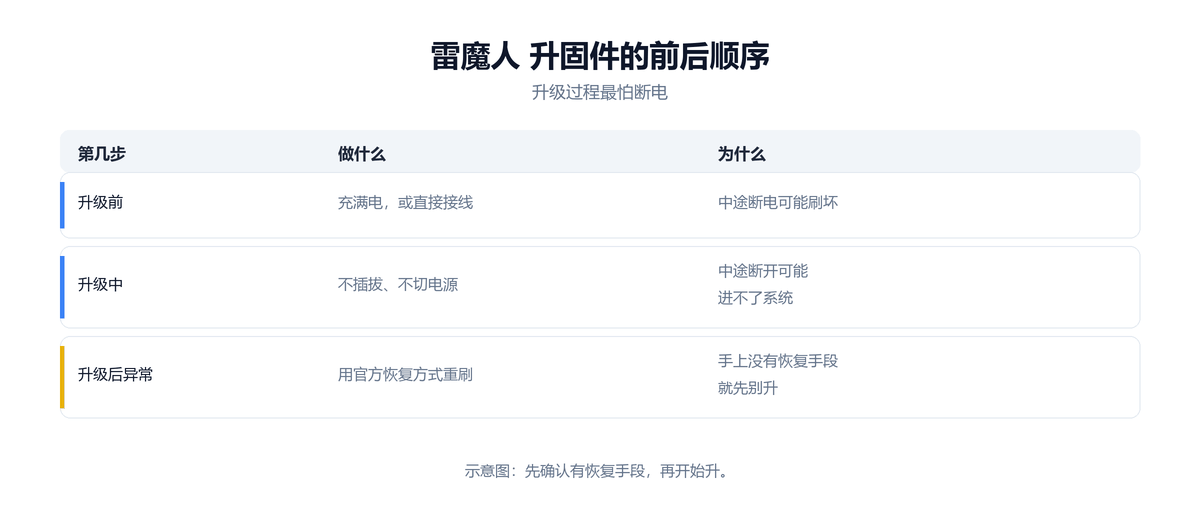
仅当 雷魔人鼠标 出现无线休眠后无法唤醒、回报率异常波动,且官方明确针对该型号发布升级补丁时,才建议按官方说明执行固件更新。更新期间请保持稳定的 USB 数据线连接,避免中途断电或混刷同品牌其他型号的固件包。
常见问题
雷魔人鼠标驱动要下载安装吗?
不用,它是网页版,浏览器里直接配置。
为什么点连接设备没有反应?
多半是浏览器不对。这套界面要靠浏览器读本机设备,换成官方列过的那几款再试。
消抖时间该设多少?
别急着往小里调。官方在提示里说过,调小后可能出错,出错就往上加。
换了新接收器,鼠标不动了怎么办?
走界面里的配对入口。选中新接收器后开始,进度会依次报出来。
远距离模式要不要开?
看距离。拉远之后抗干扰更强也更费电;就在手边用,不必开。