
- 品牌
- 微星(MSI)
- 驱动形态
- 网页端 MSI HUB(x-driver.msi.cn)+ 桌面端 MSI Center
- 鼠标系列
- CLUTCH GM、Interceptor DS、FORGE、VERSA
- 在售型号
- 官网「外设周边」鼠标类目下共 24 款
- 可调项
- 按键改绑、DPI 档位、回报率、按键响应时间、火力键、宏、灯光、配置导入导出
- 固件
- 鼠标侧可升级,界面分别显示接收器版本与鼠标版本
- 系统要求
- 官方驱动站点未逐款标注,下载中心按型号给出
- 注意
- 回报率调高时官方提示低配置电脑可能卡顿、闪退或死机
微星鼠标驱动介绍
微星的鼠标与键盘落在同一套驱动体系里,分网页端与桌面端两条线。
微星没有为鼠标单独做一份驱动。管外设的是两条线:网页端的 MSI HUB,站点自带的英文说明是「MSI Hub is a web application for managing drivers of MSI peripherals.」——跑在浏览器里;桌面端的 MSI Center,官网产品页对它的说明是「微星独家的软件 MSI Center 能帮助你充分体验微星外设产品的全部功能」,鼠标与键盘都在它的覆盖范围内。
另外,微星下载中心把「外设周边」单列为一条产品线,与主板、显卡、笔记本并列。按型号找固件与工具时从这条线进,否则容易落到主板或显卡那一侧去。
主要功能
- 按键改绑:左键、右键、滚轮单击、前进键、后退键都能改,可绑 DPI 切换与 DPI 循环、切换轮询率、火力键、组合键、宏、多媒体与网页控制,也能设成禁用或空白按键。
- DPI:可设档位数,数值支持自定义输入。界面提示「DPI数值越高,鼠标移动越灵敏」。
- 回报率:可切档,档数越高越吃电脑配置,界面对这一项有明确警告。
- 火力键:单独一组设置,次数取 0–3、间隔取 10–255。
- 灯光:模式含流动、呼吸、光谱、常亮、关灯,另有亮度、速度与自定义颜色。
- 宏:可录制,支持循环次数与默认延时。
- 固件升级:鼠标侧有,界面分别显示接收器版本与鼠标版本。
- 配置管理:多组预设模式,可导出与导入配置,也能一键重置鼠标全部设置。
使用场景
- 在别的电脑上临时改参数:走 MSI HUB,开浏览器就能改,不留安装痕迹。
- 鼠标被显示成「设备休眠或已断开」:界面直接给出这条状态,先确认供电与连接,再谈驱动。
- 换电脑后想搬设置:用导出配置,到新机器上导入即可。
在售的 24 款鼠标
型号取自官网「外设周边」下的鼠标类目,共四条线。
CLUTCH GM
GM08、GM20(含 V2)、GM20 ELITE、GM41 LIGHTWEIGHT(含 V2 与无线版)、GM31 与 GM51 LIGHTWEIGHT WIRELESS。
Interceptor DS
DS 102 RGB、DS102 RGB V2、DS102 V3、DS86W。V2 那款官网拼作「Intorceptor」,与其余型号的「Interceptor」不一致。
FORGE
GM100、GM300、GM330、GM500 W、GM340 WIRELESS,另有 K210 WIRELESS COMBO 两款键鼠套装。
VERSA
300 ELITE WIRELESS、WIRELESS MLG EDITION、WIRELESS FRIEREN EDITION。
四条线之外还有 X7M。同一系列里出现版本后缀时(GM20 与 GM20 V2、GM41 与 GM41 V2、VERSA 300 ELITE 与后面的限定配色版),后缀要逐字对上再取包。
两条入口:MSI HUB 与 MSI Center
都能管到外设,区别在跑在哪里、怎么进。
| 工具 | 形态 | 管什么 |
|---|---|---|
| MSI HUB | 网页应用(x-driver.msi.cn) | 外设驱动的管理页,键盘与鼠标共用同一入口,设备类型里分「接收器 / 鼠标 / 键盘」 |
| MSI Center | 桌面软件 | 官网产品页写明「能帮助你充分体验微星外设产品的全部功能」,鼠标也在覆盖范围内 |
| 下载中心「外设周边」 | 按型号的下载线 | 微星下载中心把外设周边单列为一条产品线,按型号找固件与工具 |
接设备之前有一件事要先确认:设备要在线。网页驱动靠设备在线才能被识别,打开 MSI HUB 后从「添加设备」开始,界面里另给了「点击扫码添加」这一条路。
两条容易被当成故障的官方说明
都写在 MSI HUB 的界面上,不是鼠标坏了。
回报率调高会更吃配置
回报率那一项的提示原文是:低配置电脑可能出现卡顿、闪退或死机等现象,紧接着还有一句「请根据自身电脑配置谨慎选择」。所以它不是越高越好。
按键响应时间也有下限
响应时间那一项的提示以「延迟设置过低可能导致」开头,后面接着说明调到问题消失为止。和回报率一起调时,先小步改、逐档试。
鼠标与键盘是同一套驱动,不是两份软件
微星把外设做成了一条线:网页端都是 MSI HUB,界面里的设备类型直接分成「接收器 / 鼠标 / 键盘」三类,键盘与鼠标同在一个入口下;桌面端都是 MSI Center。所以手上一台微星键盘一只微星鼠标,点下载由工具匹配安装两份东西。
键盘侧的驱动入口与型号说明,可以看 微星键盘驱动。
微星鼠标 驱动程序与硬件固件的区别说明
针对 微星鼠标,日常在 官方驱动站点未逐款标注,下载中心按型号给出 系统中安装的「网页端 MSI HUB」属于电脑端配置软件,负责调整按键功能与参数;而固件(Firmware)则是写入 鼠标 内部微控制器的底层代码。若设备日常连接与按键响应正常,只需安装驱动即可,无需额外刷写固件。
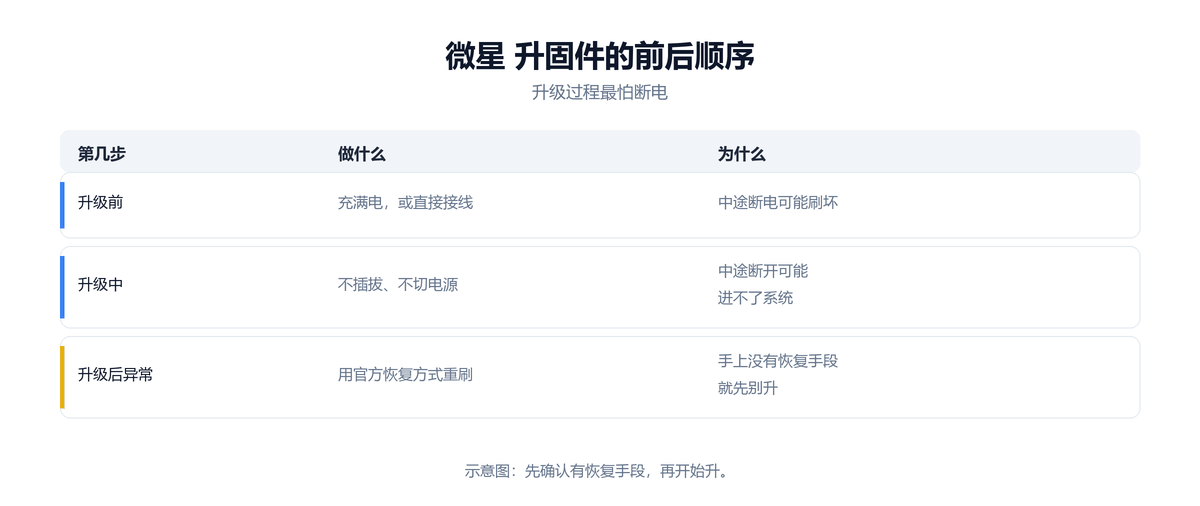
仅当 微星鼠标 出现无线休眠后无法唤醒、回报率异常波动,且官方明确针对该型号发布升级补丁时,才建议按官方说明执行固件更新。更新期间请保持稳定的 USB 数据线连接,避免中途断电或混刷同品牌其他型号的固件包。
常见问题
微星鼠标要装 MSI Center 还是用 MSI HUB?
两条都能管到外设。MSI HUB 是网页端,打开站点就能配;MSI Center 是桌面软件,官网产品页写明它「能帮助你充分体验微星外设产品的全部功能」。想少装一个程序就走 MSI HUB。
鼠标的固件在哪里升?
在 MSI HUB 里。界面分别显示接收器版本与鼠标版本,检查到新版本时可以升级;设备异常时界面也会直接给出「点击进行固件升级」的入口。
回报率是不是调到最高最好?
不是。官方在回报率那一项上写明「低配置电脑可能出现卡顿、闪退或死机等现象」,并提示「请根据自身电脑配置谨慎选择」。往高调之前先确认自己的机器跟得上。
鼠标显示「设备休眠或已断开」怎么办?
先解决连接与供电,再看驱动。网页驱动靠设备在线才能被识别,无线款要确认接收器插稳、电池有电;接好之后回到 MSI HUB 重新添加设备。
换电脑后设置要重新调一遍吗?
不用。MSI HUB 里有导出配置与导入配置两项,导出成文件带到新机器上导入即可;界面里也能一键重置鼠标全部设置。