
- 品牌
- 耐也
- 驱动获取
- 驱动精灵检测本机设备后匹配
- 带型号的一个
- M500
- 通用的一个
- 有线(不含型号)
- 位数
- 两个都提供 32 位与 64 位
- 发布时间
- 2020/08/04
- 系统要求
- win 7 / 8 / 10
耐也只有 M500 这一边带型号
耐也的两个包里,一个写着 M500,另一个只写「有线」。看起来信息不全,实际用起来判断更快: 鼠标底面或包装上印着 M500,就取那一个;没印,就取通用那个。
型号印在机身上的品牌,比只写「有线」的品牌好办——前者你至少有一个可以核对的字。
先把鼠标插上,再动那个安装包
不管取哪一个,顺序都一样,先让鼠标能被电脑认出来:
- 把鼠标插到主机后置 USB 口,等系统提示识别完成。
- 确认指针能动、左右键正常,再运行下载好的包。
- 装完打开设置程序,看到设备名就说明对上了。
这一步里没有「先去查型号」的环节。型号只在你要二选一时用得上,程序本身读的是硬件。
装完之后多出来的那几个设置
两个包装完打开的是同一类设置程序,能动的项目也一致:
- 按键:把侧键改成前进后退、双击,或者录一段操作。
- 灵敏度:在几档之间切换,并按自己的手感微调。
- 回报率:需要快速响应的场景可以调高,日常用默认档更省电。
基础的点按和滚轮不装包也能用,这些设置是装包之后才有的。
设备认不出来时,从换口开始查
- 先换 USB 口。前置口和扩展坞供电不稳,是识别失败最常见的原因。
- 换一台电脑试。另一台能直接识别,就说明问题在原机器的接口或系统。
- 检查有没有装过别家的鼠标程序,两套同时装会抢设备。
- 以上都做过仍不行,卸载后重装,安装时不要插着其它品牌的鼠标。
耐也鼠标 驱动程序与硬件固件的区别说明
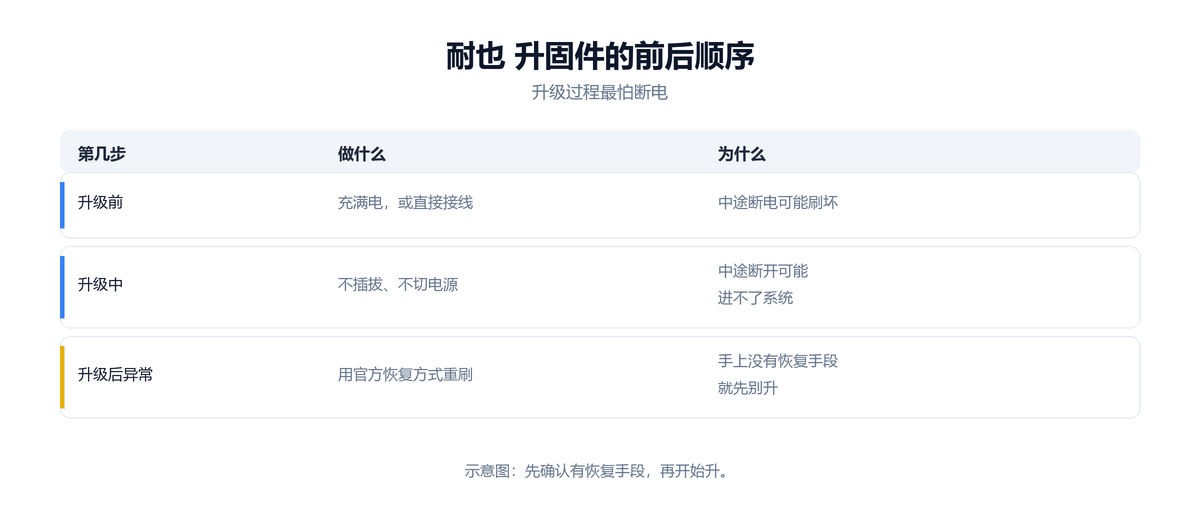
针对 耐也鼠标,日常在 win 7 / 8 / 10 系统中安装的「耐也配套驱动软件」属于电脑端配置软件,负责调整按键功能与参数;而固件(Firmware)则是写入 鼠标 内部微控制器的底层代码。若设备日常连接与按键响应正常,只需安装驱动即可,无需额外刷写固件。
仅当 耐也鼠标 出现无线休眠后无法唤醒、回报率异常波动,且官方明确针对该型号发布升级补丁时,才建议按官方说明执行固件更新。更新期间请保持稳定的 USB 数据线连接,避免中途断电或混刷同品牌其他型号的固件包。
常见问题
耐也鼠标的型号有哪些?
可取的包按两个名字分开:M500 与「有线」通用款。前者带型号,后者不含型号。
两个包能通用吗?
功能一致,按有没有 M500 这个型号区分即可。拿不准就取通用那个,或让工具读设备。
装完设置需要重启吗?
建议重启后再改按键。部分设置要重启后才写入,不重启容易误判成没生效。
Windows 11 上能装吗?
包的系统范围写到 win 10,在 11 上通常可用。安装时若提示兼容性,选择继续,装完能改设置即可。
侧键改了没反应?
确认设置程序里读到的是这只鼠标,然后重启一次再改。若装了两套鼠标程序,先卸掉另一套。