
- 品牌
- WLMOUSE(万灵竞记)
- 驱动方式
- 按型号分两条路:网页版 Web Hub 与桌面端驱动
- Beast X 4K
- Beast X 4K Desktop Driver
- Beast X Mini / Mini Pro
- User Manual | Web Hub | Desktop Driver
- 桌面端版本
- V1.0.2.7
- 本次更新
- 充电指示灯修复:非 USB 模式且未接接收器时,充电显示稳定红灯
WLMOUSE 驱动介绍
同一个下载页,按型号给「网页版」和「桌面端」两条路。
WLMOUSE 的下载页按型号组织,每个型号下面列出可用的资料:说明书、Web Hub(网页配置) 与桌面端驱动。不是所有型号都同时给两条路——比如 Beast X 4K 列的是桌面端驱动, 而 Beast X Mini / Mini Pro 三条都有(说明书、Web Hub、桌面端)。
桌面端驱动的当前版本是 V1.0.2.7,这一版的更新内容是充电指示灯修复: 在非 USB 模式且未接接收器的情况下充电时,鼠标会显示稳定的红灯, 不再出现之前那种看不准充电状态的情况。
主要功能
- Web Hub 网页配置:浏览器打开即可改设置,不装程序。
- 桌面端驱动:装到本机长期使用,功能与网页版一致但不受浏览器限制。
- 说明书随包提供:Beast X Mini / Mini Pro 的 User Manual 与驱动列在同一处。
- 版本与更新可查:下载页写明版本号与该版修了什么。
使用场景
- 临时在别的电脑上改设置:用 Web Hub,开浏览器就能改。
- 长期使用:装桌面端驱动,省去每次开网页。
- 确认充电状态:升到 V1.0.2.7 后,充电时显示稳定红灯。
下载页里鼠标型号的资源对照
同一型号下可能同时有说明书与两种驱动,按需要取。
| 型号 | 说明书 | Web Hub | 桌面端驱动 |
|---|---|---|---|
| Beast X 4K | — | — | Beast X 4K Desktop Driver |
| Beast X Mini / Mini Pro | User Manual | 有 | 有 |
WLMOUSE 的鼠标线还包括 Beast Miao、STRIDER、YING、Sword X、Beast X Pro / Max;键盘线为 YING63 与 YING75。型号不在上表时,以下载页当前列出的为准。
网页版和桌面端怎么选
要改的参数不多、又常在别的电脑上用,选 Web Hub:浏览器打开就能连设备改设置, 不留下安装痕迹。前提是浏览器能直连设备,所以用 Chrome 或 Edge 这类 Chromium 内核浏览器更稳。
自己的固定机器、要长期调,装桌面端驱动:不受浏览器限制,也不用每次开网页。 两条路管的是一批相同的可调项,不会出现「网页版改不了、桌面端才能改」的情况。
立即下载 WLMOUSE 鼠标驱动
驱动精灵会检测本机设备后匹配驱动,装完即可调整设置。
WLMOUSE鼠标 驱动程序与硬件固件的区别说明
针对 WLMOUSE鼠标,日常在 win 7/8/10/11 系统中安装的「WLMOUSE配套驱动软件」属于电脑端配置软件,负责调整按键功能与参数;而固件(Firmware)则是写入 鼠标 内部微控制器的底层代码。若设备日常连接与按键响应正常,只需安装驱动即可,无需额外刷写固件。
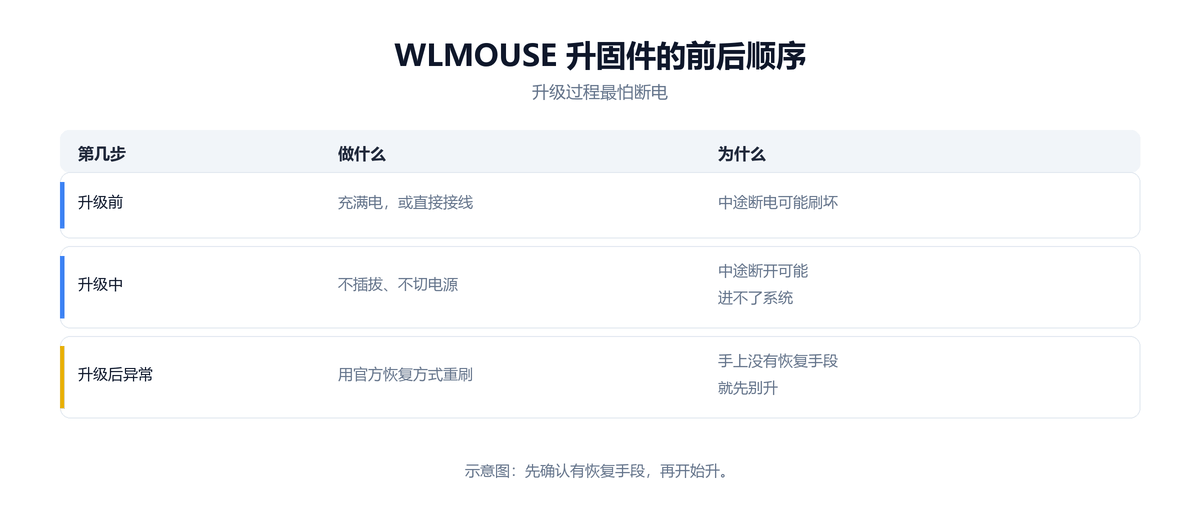
仅当 WLMOUSE鼠标 出现无线休眠后无法唤醒、回报率异常波动,且官方明确针对该型号发布升级补丁时,才建议按官方说明执行固件更新。更新期间请保持稳定的 USB 数据线连接,避免中途断电或混刷同品牌其他型号的固件包。
常见问题
WLMOUSE 驱动在哪里下载?
官网按型号分:有的只给桌面端,有的连带说明书与网页版一起给。
Web Hub 和桌面端驱动有什么区别?
管的是一批相同的可调项。Web Hub 在浏览器里用、不装程序;桌面端装到本机长期使用。
现在桌面端是哪个版本?
V1.0.2.7。这一版修的是充电指示灯的显示。
网页版打不开或连不上设备怎么办?
换个 Chromium 内核的浏览器;无线款确认接收器插好、鼠标开着。
装完认不到鼠标怎么办?
先换主机后置 USB 口,再确认连接方式;换一台电脑能识别就说明原机器接口需要处理。