
- 型号别名
- 魔导士 = ROG Falchion,支持站按英文名列型号
- 驱动名称
- 奥创智控中心(Armoury Crate),键鼠耳机共用一套
- 安装程序
- Armoury Crate & Aura Creator 安装程序 v3.3.6.0 | 2.2 MB | 2025/11/04
- 内含版本
- Armoury Crate v6.4.7 | Aura Creator v4.4.3 | Armoury Crate Service v6.4.7.0
- 系统要求
- Windows 10 64-bit(1903 或以上版本)与 Windows 11 64-bit
- 网页版
- 奥创极速网页版(gearlink.asus.com.cn),设备用 USB 线或无线接收器连接
- 卸载工具
- Armoury Crate 卸载工具 v2.4.3.0 | 1.21 MB | 2026/10/14
先对上名字:支持站上它叫 Falchion
国行叫魔导士,按型号取文件时得用 Falchion。
华硕的键鼠不走单独一套程序。魔导士也好,别的 ROG 键盘也好,配置都在 奥创智控中心(Armoury Crate) 里。软件本身认的是设备,不认名字,所以装它不受影响;但固件、说明书、产品专属的那些工具是按型号挂在支持站上的,用「魔导士」去搜就搜不到,得换成 ROG Falchion。
这一线目前在售的几款
- 魔导士 Ace HFX:65% 紧凑布局,保留方向键;ROG HFX 磁轴,触发距离 0.1–4.0mm 可调;8000 Hz 回报率;后板上有两个 USB-C 口,可在两台机器之间切换。
- 魔导士 Ace 75 HE:换成 75% 配列,搭载升级版 HFX V2 与 V2X 磁轴和新的 ROG 霍尔感应器,另加了一个调节滚轮。
- 魔导士 RX Low Profile:矮轴款,官方描述是 65% 无线电竞键盘,配 ROG RX 光学矮轴、三模连接与 ROG Omni 接收器,并支持 macOS。
- 魔导士 Ace HFX ZywOo 限量版:Ace HFX 的联名配色版。
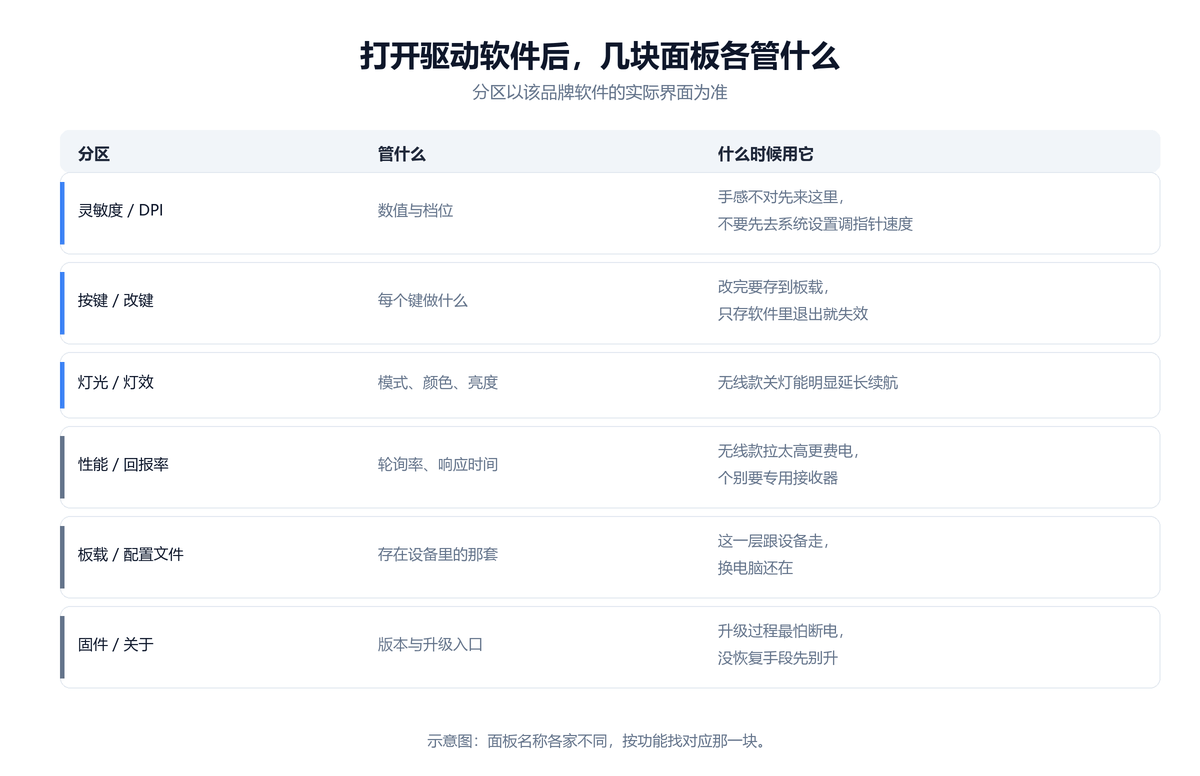
华硕 ROG 魔导士 驱动程序与硬件固件的区别说明
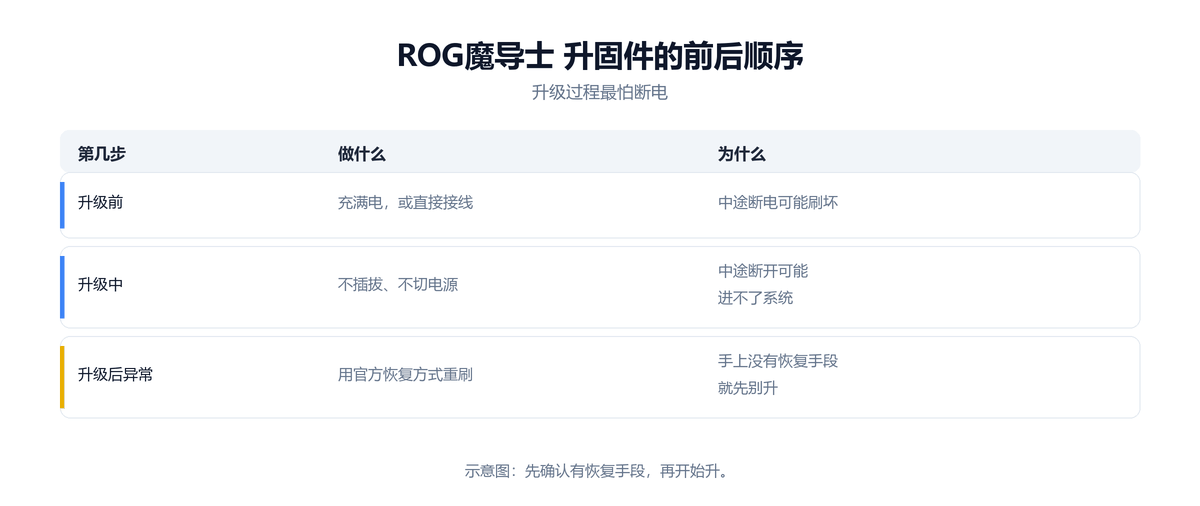
针对 华硕 ROG 魔导士,日常在 Windows 10 64-bit(1903 或以上版本)与 Windows 11 64-bit 系统中安装的「奥创智控中心」属于电脑端配置软件,负责调整按键功能与参数;而固件(Firmware)则是写入 键盘 内部微控制器的底层代码。若设备日常连接与按键响应正常,只需安装驱动即可,无需额外刷写固件。
仅当 华硕 ROG 魔导士 出现无线休眠后无法唤醒、回报率异常波动,且官方明确针对该型号发布升级补丁时,才建议按官方说明执行固件更新。更新期间请保持稳定的 USB 数据线连接,避免中途断电或混刷同品牌其他型号的固件包。
奥创有三套,按「想不想往电脑里装东西」挑
三条路不冲突,挑一条就够了。
奥创智控中心
完整客户端。支持站里给的是「Armoury Crate & Aura Creator 安装程序」,当前版本 v3.3.6.0、2.2 MB,装下去的是 Armoury Crate v6.4.7 与 Aura Creator v4.4.3。
奥创极速版
产品专属的那一份。官方在产品页上注明「奥创极速版是该产品专属驱动软件,需按照型号对应下载」——它按型号分开挂,别拿别的型号的来用。
奥创极速网页版
不装任何东西,浏览器打开 gearlink.asus.com.cn 就是设置页面,能调按键与灯效。官方列出的前提是设备先接上:用 USB 线或无线接收器连接,网页版才读得到它。
想一次把键盘、鼠标、耳机都管上,用完整客户端;只想给这一把键盘改键,网页版最省事。官方还说明网页版是按型号陆续开放的,Ace 75 HE 的支持文章里列出的名单是 ROG Azoth 96 HE、ROG Falcata、ROG Harpe II Ace、ROG Azoth X 与 ROG Keris II Origin——手上的型号不在其中时,回到客户端那条路。
另外留意一件事:支持站还挂着奥创卸载工具(当前 v2.4.3.0、1.21 MB),官方对它的说明是遇到需要重跑安装程序来修复的问题时先跑一遍。重装之前先卸干净,比直接覆盖装省事。
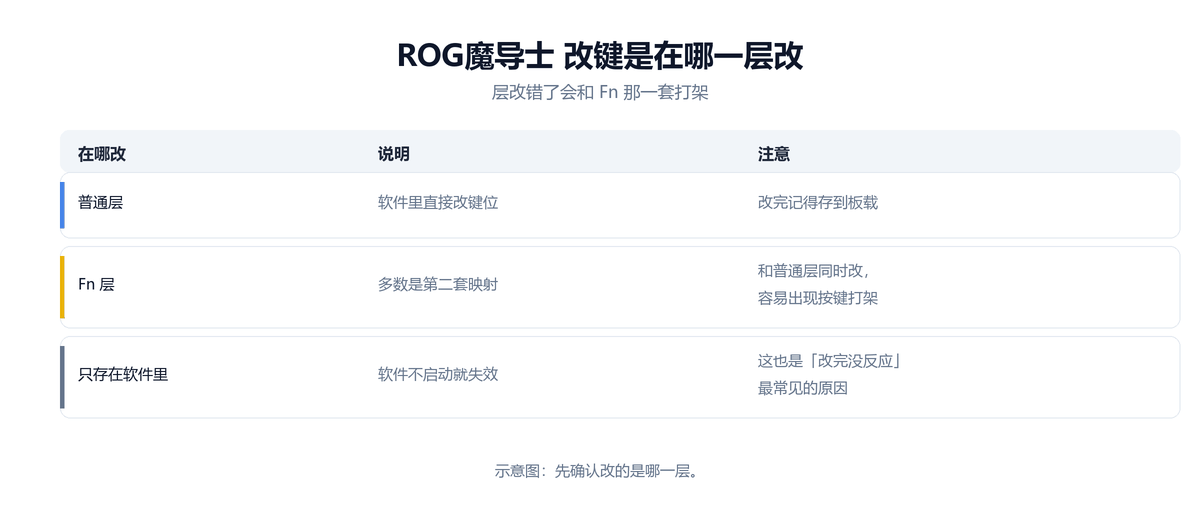
华硕 ROG 魔导士 按键映射(改键)与 Fn 组合层设置
通过 奥创智控中心 对 华硕 ROG 魔导士(标准键位)进行改键时,软件通常将键位分为「主按键层」与「Fn 组合功能层」。修改前建议先确认当前选中的层级,避免误改 Fn 触发键导致多媒体快捷键或灯光切换组合键失效。
完成 华硕 ROG 魔导士 的键位重映射后,请点击软件内的保存或应用按钮将配置写入设备板载存储。若改键后出现键位混乱,可直接点击 奥创智控中心 中的「恢复默认/重置」选项一键还原出厂键位。
磁轴那几款,触发点在键盘上就能调
键盘自带一块触控面板,软件不是唯一入口。
Ace HFX 的 HFX 磁轴,官方写明触发距离可调 0.1–4.0mm。要改它,有两条路:一条在键盘上,用那块交互式触控面板;一条在软件里,走奥创的按键设置。触控面板分两种模式。
- 全键设置:面板默认就是这个模式,所有可调的键都会亮起背光,整把键盘一起调触发点。
- 单键设置:双击触控面板进入,只有被选中的那颗键保持绿色,可以逐键设。官方同时注明,已经设了 DKS 之类功能的键会亮红灯,那几颗在面板上调不了。
- 快速触发(RT):键盘右上角有专用拨动开关,一键开关。官方说明它默认只对 WASD 生效,其他键要在软件里单独指定。
- Speed Tap:同时按下两颗键时,优先认后按下的那一颗,并自动释放前一颗。
有一条官方提示值得先记住:键盘要远离磁性物体。出现异常时,先移开磁吸支架、磁吸接收器这类东西,再重新连接键盘。磁轴靠磁场工作,这是它特有的干扰来源。
打开软件之前,先把键盘接上
接不对,软件里就是空的。
奥创只列出已经连上的设备。键盘没接通时,页面上不会出现它的配置入口——「装完了却看不到键盘」最常见的原因就这一条。Ace HFX 后板上有两个 USB-C 口,先确认线走的是数据线、插在主板后置的 USB 口,再打开软件。
接上之后,键盘这一侧能改的东西大致是几类:单键重映射与组合键、宏录制(官方写明可实时录制宏并映射到完全可编程按键)、灯效(支持 Aura Sync 神光同步,可与华硕其他设备统一)、回报率(Ace HFX 支持 8000 Hz,官方标注的理论响应时间为 0.125 毫秒),以及按场景保存的配置文件。磁轴机型另有触发行程与 Rapid Trigger 灵敏度。
要注意回报率这类标注是理论值。官方在页脚写得很清楚:数据由华硕内部实验室在特定测试环境下测得,实际使用效果会因产品个体、软件版本与使用环境不同而略有差异。
常见问题
魔导士和 Falchion 是同一把键盘吗?
是同一线产品,魔导士是国行叫法,支持站按 ROG Falchion 列型号。找软件的时候中文名英文名都行,找固件与说明书要用 Falchion。
Windows 10 老版本装得上吗?
官方标注的系统要求是 Windows 10 64-bit 且版本在 1903 或以上,以及 Windows 11 64-bit。低于 1903 的话先升级系统,再装安装程序。
网页版连不上设备怎么办?
先看两件事:一是设备有没有接上,官方写明网页版要用 USB 线或无线接收器连接才能读到;二是型号在不在它的开放名单里,网页版是按型号陆续放开的。
装完软件里没有键盘,是不是坏了?
多半是没连上。奥创只列已经连接的设备,换到主板后置的 USB 口、并确认用的是数据线而不是只能充电的线,通常就出现了。
重装奥创前要做什么?
支持站上单独提供了一份卸载工具,官方说明是在需要重跑安装程序来修复问题时先用它清一遍。直接覆盖安装有时会留下旧元件。
触发点一定要进软件改吗?
不一定。Ace HFX 自带触控面板,全键与单键两种模式都能调触发点;只有需要逐键精细设定或设 RT 的按键范围时,才回软件里做。