
- 型号线
- A7、A7 V2、A7 Ultra / A7X Ultra、A7 V3 Pro+ 与 Ultra+
- 驱动名称
- M HUB,分网页驱动(M HUB WEB)与客户端两条路
- 网页驱动
- 打开 mchose.com.cn 即用;配完默认保存,关掉页面即可
- 客户端
- Windows 10 及以上;A7 说明书注明 Win7 与 macOS 暂不支持客户端
- 连接前提
- 不支持蓝牙模式连接驱动;用 2.4G 接收器或数据线
- 面板分区
- DPI 设置 / 按键配置 / 灯光设置 / 性能设置 / 板载配置 / 其他设置
- 配置文件
- 板载里的配置不可删除、仅可替换;云端分享的配置不含快捷指令与灯效
A7 是一条系列,先看自己是哪一款
名字都带 A7,说明书和参数按型号分开。
迈从把 A7 做成了一个系列:官网产品线里同时有 A7、A7 V2、A7 Ultra、A7X Ultra、A7 V3 Pro+ 与 A7 V3 Ultra+;鼠标说明书那一栏也按型号分开列。驱动这一头不用操太多心——这些都在 M HUB 支持的鼠标之列,装的是同一套;要分清的是说明书与固件按型号发布。
六档 DPI 的灯色是固定的
A7 说明书里把档位与指示灯颜色一一对应写死了,看灯就能判断当前档。
- 一档红灯 400、二档蓝灯 800、三档绿灯 1600。
- 四档黄灯 3200、五档青灯 6400。
- 六档紫灯:A7 为 26000,A7 Ultra 这一档是 42000。
两条路选一条:网页驱动还是客户端
差别主要在装不装东西、以及要不要带在身上。
网页驱动(M HUB WEB)
打开页面连上设备就能改参数。官方落地页的原话是「完成配置后设备会默认保存,直接关闭网页驱动页面即可体验」——这一点和常见客户端不一样,不用手动点保存。换台电脑也不必将安装包带过去。
客户端
装到本机的那一份,官方标注支持 Windows 10 及以上。安装包不小:官方 CDN 上那一份约 233 MB,装之前先看看磁盘空间。打算长期固定在一台机器上用,选它更省事。
连接这一步最容易卡住
驱动读的是有线或 2.4G,蓝牙那条路走不通。
网页驱动包里的提示原文写得很直接:「所有设备不支持蓝牙模式连接驱动」。也就是说鼠标靠蓝牙连电脑时能当普通鼠标用,但打开驱动是读不到它的。想进驱动调参数,要么把 2.4G 接收器插上,要么直接接数据线。
这一点在排查时特别有用:如果界面里设备名是灰的、连不上,先看鼠标当前用的是哪种连接方式,再决定要不要换线或换接收器。至于接收器怎么重新对码、说明书里给了手法,放在下面的常见问题里。
装完能在面板里改些什么
鼠标侧分六个分区,名字与界面一致。
- DPI 设置:改档位与数值,对应机身指示灯的颜色见上一节。
- 按键配置:改键、分配功能;界面里宏写作「快捷指令」,录制那一页叫「快捷指令录制」,分配方式是拖拽或点击到目标按键上。
- 灯光设置:灯效与亮度。
- 性能设置:休眠时间、性能·电竞·超竞模式、按键消抖时间、旋转角度、轮询率、静默高度。
- 板载配置:写进鼠标本体的那几套,换电脑也跟着走。
- 其他设置:剩下的杂项。
迈从 A7 网页版驱动(WebHID)连接条件与使用要点
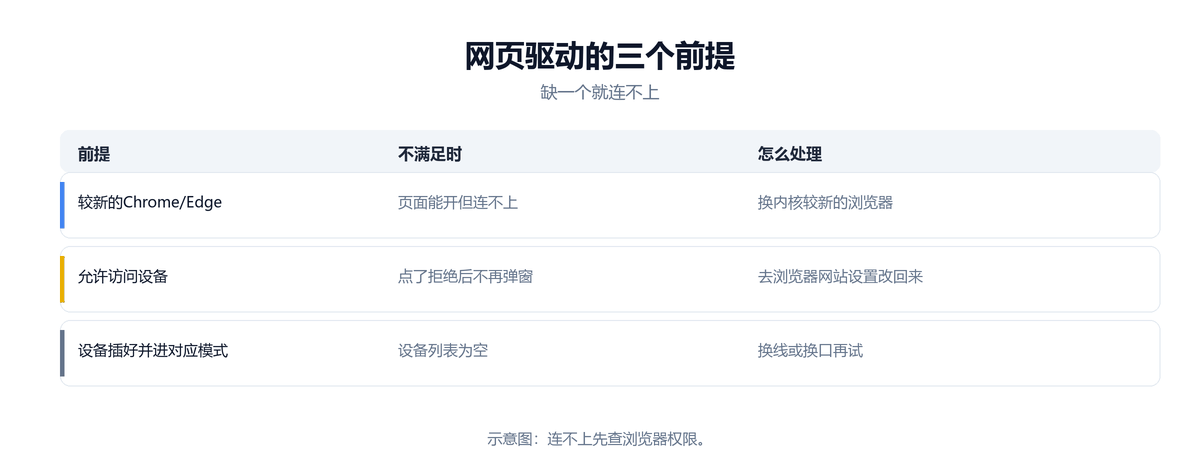
对于支持在线配置的 迈从 A7,网页驱动通过浏览器的 WebHID 接口直接与设备通信,无需在硬盘安装客户端即可修改 DPI、按键映射、宏与触发行程。
使用 迈从 A7 网页驱动时需满足三项前提:① 使用桌面端 Chrome 或 Edge 等 Chromium 内核浏览器;② 通过有线 USB 或 2.4G 接收器连接电脑(蓝牙模式不支持 WebHID);③ 在浏览器顶部的设备授权弹窗中选中 迈从 A7 并点击连接。
迈从 A7 更换电脑后的板载配置保留与导出说明
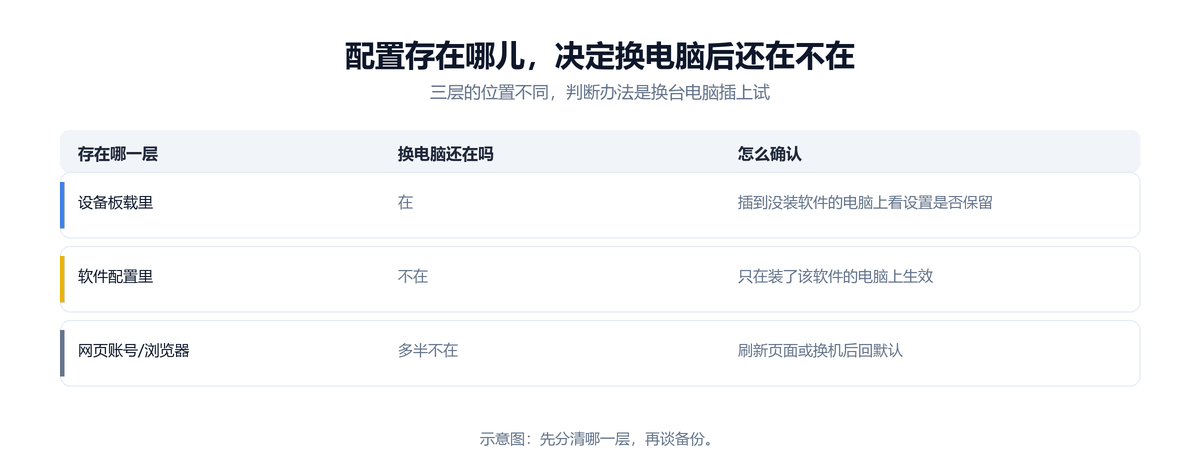
迈从 A7 的自定义参数保存在何处,决定了换电脑后设置是否依然生效:写入「硬件板载内存」的 DPI 档位与基础改键会随 鼠标 一起带走,插到没装 M HUB,分网页驱动 的新电脑上也能直接使用。
而依赖软件后台运行的复杂脚本宏、应用自动切换配置或联动灯效,则保存在当前电脑的 M HUB,分网页驱动 本地目录中。更换电脑前建议在软件内使用「导出配置文件」功能备份,以便在新机器上一键导入。
迈从 A7 多模连接切换与驱动识别前提
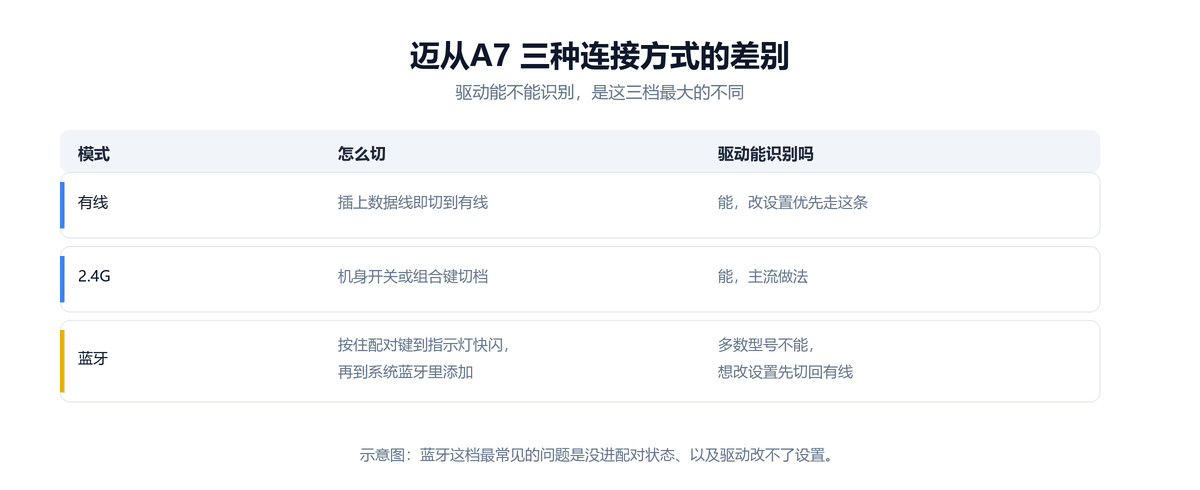
迈从 A7 的连接状态(不支持蓝牙模式连接驱动;用 2.4G 接收器或数据线)直接决定 M HUB,分网页驱动 能否顺利读取到设备。在日常办公或外出场景下可使用蓝牙通道以延长续航;而在电脑端打开软件修改按键、灯光或宏配置时,建议切换至 USB 有线或 2.4G 接收器模式。
如果在切换到蓝牙模式后发现 M HUB,分网页驱动 界面提示“未检测到 迈从 A7”,这属于 Windows 蓝牙协议的正常限制而非驱动故障。只需拨动机身模式开关或插上数据线切回有线/2.4G 通道,即可立即加载配置面板。
常见问题
网页驱动用别的浏览器行吗?
不行。官方落地页只放行了 Chrome、Edge、Opera 三个,用别的浏览器可能连不上设备。在限制的这一条上,官方写的是「仅支持 Chrome、Edge、Opera 浏览器」。
接收器要重新对码怎么做?
A7 说明书给的手法是一起按住左键、中键、右键约 5 秒,等鼠标指示灯绿灯快闪,就进入了手动对码状态。换了接收器或鼠标,走这一步。
配置能跟着鼠标换电脑吗?
看你存在哪。写进板载的那几套跟着鼠标走,官方提示「板载里的配置不可删除,仅可替换」;而云端分享出去的配置不含快捷指令与灯效,换机器前先确认这一点。
macOS 上能装客户端吗?
客户端不行。A7 说明书注明 Win7 与 macOS 暂不支持客户端,客户端对系统的最低要求是 Windows 10。Mac 上改用网页驱动即可。
鼠标在驱动里显示不出来,先查什么?
先查连接方式。这套驱动不认蓝牙模式,鼠标若正靠蓝牙连着,界面里就是空的;换成 2.4G 接收器或插上数据线之后再看一次。
网页驱动要手动保存吗?
不用。官方落地页写明配置完成后设备会默认保存,直接关掉页面就能带着设置使用,这一点与多数本地客户端不同。
相关教程
鼠标驱动下载大全
返回总览查看 迈从 与罗技、雷蛇、雷柏等全部品牌 鼠标 驱动入口及排查指南。
全部品牌迈从 G3 鼠标驱动下载:M HUB 与 G3 A 的区别
同一条 M HUB 下的另一条鼠标线,说明书注明只有 G3 A 起才支持,六档 DPI 的灯色顺序也不同。
同品牌型号迈从 A7 与同系列 迈从 鼠标型号参数及驱动对照表
为了避免将 迈从 A7 与 迈从 旗下其他相近配列或传感器版本混装,下载驱动前请对照下表核对型号:
| 迈从型号 | 核心规格/连接特性 | 对应驱动方案 |
|---|---|---|
| 迈从 A7(当前页) | 游戏/办公鼠标 | M HUB,分网页驱动 |
| 迈从 G3 | 游戏/办公鼠标 | 官方驱动/检测匹配 |