
- 品牌
- 迈从 MCHOSE
- 键盘线
- M HUB,一套与迈从鼠标、耳机共用
- 系统要求
- Windows 10 及以上
- 连接方式
- 需有线或 2.4G 接收器;蓝牙模式下驱动连不上
- 磁轴型号
- ACE 68 一类的磁轴键盘,另有磁轴专属设置项
驱动精灵是第三方驱动检测与安装工具,下载自动检测适配驱动,驱动信息最后核对于 。
迈从键盘驱动网页版与 M HUB 客户端支持范围(ACE 68 磁轴 / 机械轴)
迈从的键盘按轴体分成两条线,驱动是同一套,能调的项不一样。
| 类别 | 代表型号 | 驱动里能调什么 |
|---|---|---|
| 磁轴键盘 | ACE 68 系列 | 按键映射与宏、灯效、逐键触发行程、快速触发 |
| 机械轴键盘 | 迈从其余在售键盘型号 | 按键映射与宏、灯效;无触发行程类设置 |
驱动页会按设备类型分区。先在对应分区里确认自己的型号,再下载,不要直接套用另一位用户的安装包。
迈从键盘 键位错乱恢复出厂设置与层配置清理
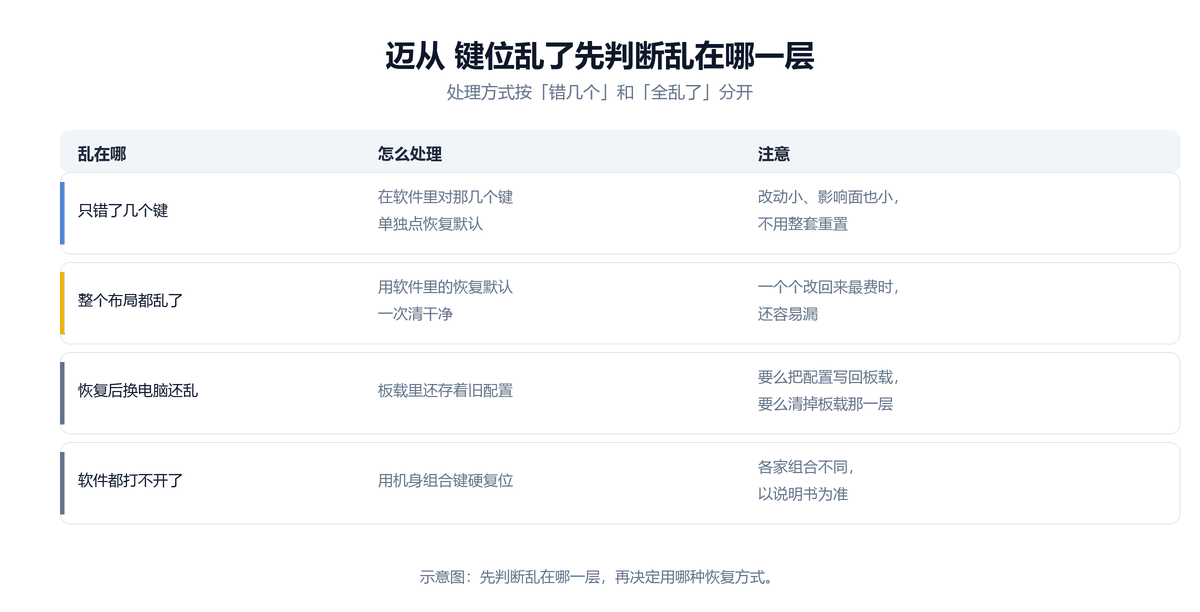
当 迈从键盘 出现 Win 键锁死、Alt 与 Win 键互换(误入 Mac 配列模式)或自定义键位错乱时,最稳妥的恢复方式是在 迈从配套驱动软件 中找到对应配置文件,执行「恢复出厂默认设置」以覆盖异常映射。
若在未安装 迈从配套驱动软件 的电脑上遇到 迈从键盘 键位异常,可查阅该型号说明书中的板载硬件复位组合键(常见为长按 Fn + 空格或 Fn + Esc 数秒至背光闪烁),让板载配置直接回到出厂状态。
系统、连接模式,两套软件别同时开
-
系统是不是 Windows 10 及以上
M HUB 客户端有系统版本要求,更早的系统装不上。
-
键盘能不能切到有线或 2.4G
驱动需要在有线或 2.4G 模式下识别设备。只用蓝牙模式的型号,装之前要确认它是否支持切回 2.4G。
不要同时开 M HUB 客户端与网页版。两套都会尝试接管设备,同时打开时容易出现连接冲突,表现为改完的参数一会儿又变回去。认准其中一种用。
磁轴键盘多出来的那几项
磁轴用磁场感应按键行程,因此触发点可以逐键调整。这类设置只有设备被正确识别、且用对应版本的 M HUB 时才会出现—— 装上却看不到这些选项,通常意味着驱动版本不对或设备没接好。
- 触发行程:抬起与按下的响应点可以分开设,适合需要提前触发的连点场景。
- 快速触发:按键回程即重置,用于连续操作时减少延迟,代价是对操作精度要求更高。
- 其余项与机械键盘相同:改键、宏、灯效这几类不因轴体而不同。
迈从键盘 按键映射(改键)与 Fn 组合层设置
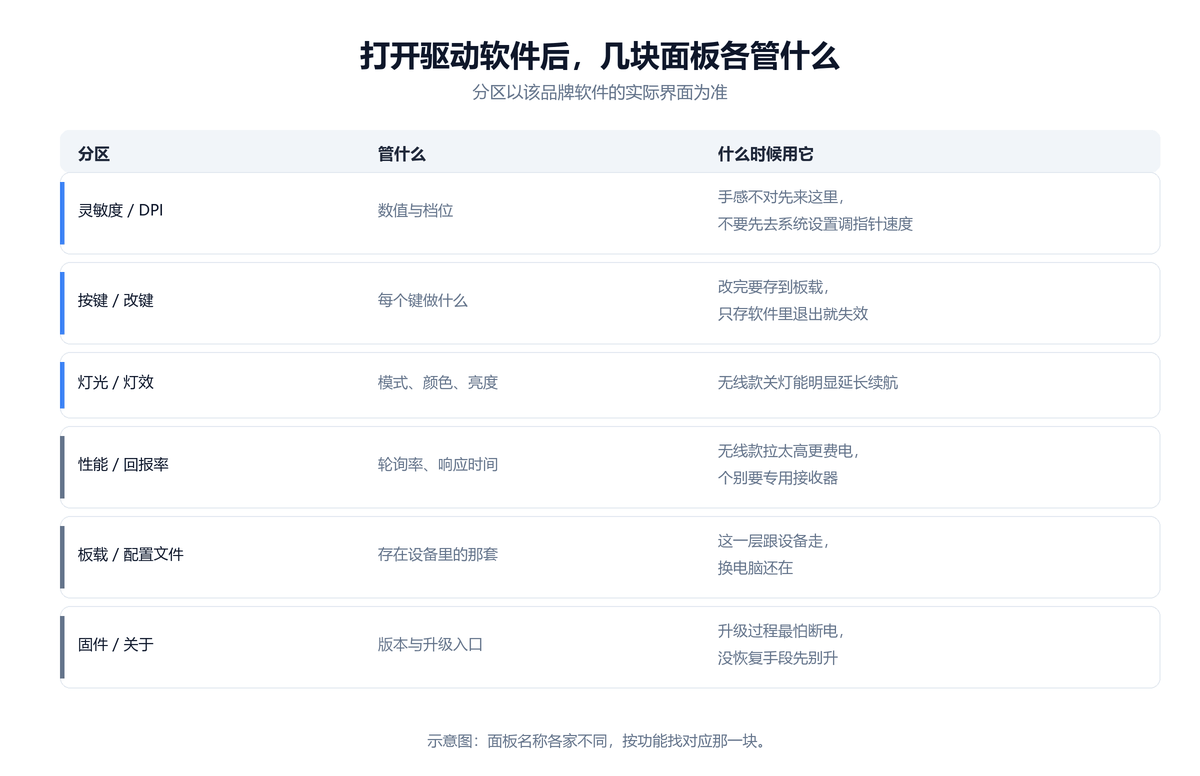
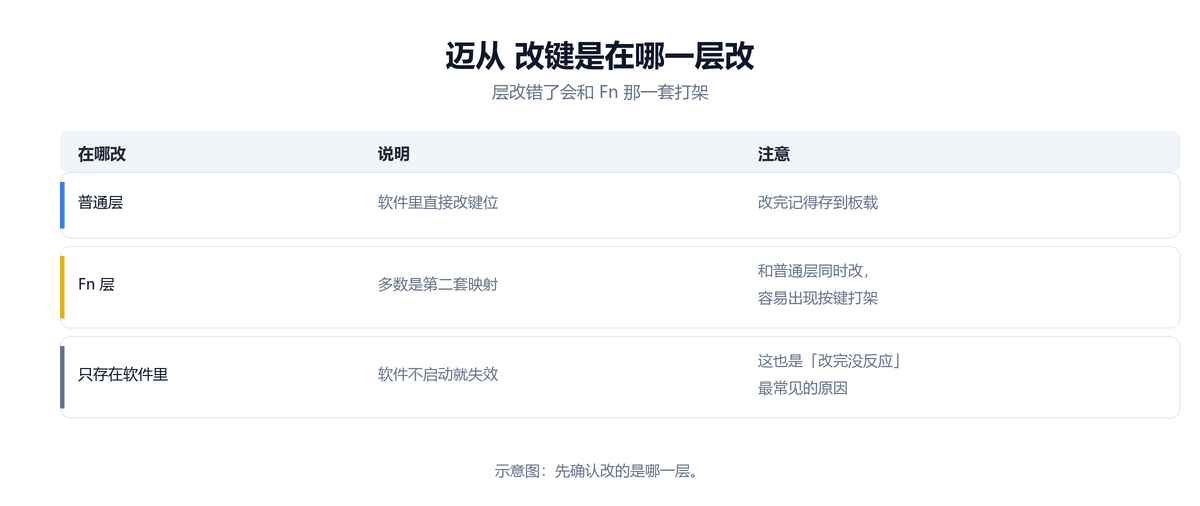
通过 迈从配套驱动软件 对 迈从键盘(标准键位)进行改键时,软件通常将键位分为「主按键层」与「Fn 组合功能层」。修改前建议先确认当前选中的层级,避免误改 Fn 触发键导致多媒体快捷键或灯光切换组合键失效。
完成 迈从键盘 的键位重映射后,请点击软件内的保存或应用按钮将配置写入设备板载存储。若改键后出现键位混乱,可直接点击 迈从配套驱动软件 中的「恢复默认/重置」选项一键还原出厂键位。
磁轴的触发参数,建议从小范围试起
- 有线接上完成识别再切无线。识别成功之后再切回无线,这样最稳。
- 把常用键位固定下来。把常用键位固定下来,切层测试一遍再离开设置页。
- 逐键行程与快速触发小步调。逐键行程与快速触发建议从小范围开始,改完实际用一段时间再扩大。
- 比赛用的配置写板载。需要带去比赛中使用的配置,写进键盘内存才会跟着键盘走。
迈从的罗马字写法是 maicong,键盘用的也是 M HUB——「maicong网页驱动」与「maicong hub」指向同一个入口。
常见问题
迈从的键盘驱动和鼠标是同一个吗?
是同一个 M HUB。装好之后键鼠各占设备列表里的一条记录,参数互不影响,不需要为键盘单独准备安装包。
磁轴键盘的设置项比别人多吗?
多一组建模相关的项。磁轴可以逐键设触发行程,还能开快速触发,这两类是普通机械键盘没有的,只在设备被正确识别之后才会出现。
无线键盘接蓝牙能改设置吗?
不能。官方说明里注明设备不支持用蓝牙模式连接驱动,无线键盘要切到 2.4G 接收器或有线模式,识别成功之后再切回蓝牙使用。
M HUB 装完键盘不出现怎么办?
先确认键盘处于有线或 2.4G 模式,再确认线材是数据线。这两项没问题就换主板后置 USB 口,键盘在开启高回报率时对供电更敏感,扩展坞和前置口容易不够。