
驱动精灵是第三方驱动检测与安装工具,下载自动检测适配驱动,驱动信息最后核对于 。
- 品牌
- 迈从 MCHOSE
- 驱动名称
- M HUB(客户端 / 网页驱动);部分老型号仍用旧版客户端
- 客户端要求
- Windows 10 及以上;安装包约 233 MB(2026-09-05 更新)
- 覆盖范围
- 一套 M HUB 同时管理迈从的鼠标、键盘与耳机
- 连接方式
- 所有设备都不支持蓝牙连接驱动,需有线或 2.4G 接收器
- 网页驱动浏览器
- 官方只列 Chrome、Edge、Opera 三个
- 宏设置
- 界面里写作「快捷指令」,录制定为「快捷指令录制」,入口在【按键配置】
迈从网页驱动官网(M HUB WEB)与迈从 M HUB / MG 驱动下载入口对照
用户在搜索「迈从鼠标驱动」、「迈从网页驱动鼠标」、「迈从hub驱动」或「迈从mg驱动」时,需要注意迈从官方驱动按鼠标型号新旧分为「全自研 M HUB(含网页版与客户端)」和「旧版独立客户端」两条完全不同的路线:
常见叫法与误写说明:官方统一软件名称为 M HUB(常被简称为「迈从 HUB」、「迈从 mhub 驱动」,部分搜索「迈从 mg 驱动」的用户实际找的也是 M HUB 或迈从 M7/G3/G7 系列驱动)。英文品牌名为 MCHOSE(拼音 maicong):迈从网页版驱动入口在 www.mchose.com.cn,而迈从客户端下载中心在 www.maicong.cn/support/hub,一个 M HUB 即可搞定鼠标、磁轴键盘与耳机全家桶配置。
| 驱动形态 / 版本 | 官方入口 / 安装包名称 | 支持鼠标型号范围 | 系统与浏览器要求 |
|---|---|---|---|
| 迈从网页驱动(M HUB WEB) | www.mchose.com.cn(免安装在线版) |
迈从 A7 全系、G3 A / Ultra / V2、A5 Ultra / V2 / V3、AX5 V2、M7 / L7 / G7 / K7 Ultra | Chrome / Edge / Opera 浏览器;需 2.4G 接收器或有线连接 |
| 迈从 M HUB 客户端驱动 | M HUB 桌面客户端(约 233 MB,maicong.cn/support/hub) |
同上(支持本地板载自动切换、灯效联动与固件升级) | Windows 10 / Windows 11 64位(Win7 与 macOS 请用网页版) |
| 迈从老版本驱动(旧版客户端) | A5_AX5_Pro_ProMax_Drive_Ver2066.exe |
A5 Pro、A5 Pro Max、AX5 Pro、AX5 Pro Max(黑武士/机械姬)、A51 等早期型号 | Windows 7 / 10 / 11(未接入 M HUB,必须装旧版包) |
迈从网页驱动入口怎么开
-
打开 mchose.com.cn
这个域名打开就是 M HUB 网页版的落地页,选「进入 M HUB WEB」即可。它和客户端是同一套软件,不用另外付费,也不用注册账号。
-
用 Chrome、Edge 或 Opera 打开
官方只列这三个浏览器。别的浏览器打不开或读不到设备,换一个再试,不要先怀疑鼠标。
-
把鼠标切到有线或 2.4G
蓝牙连着的时候鼠标照样能用,但网页里读不到这个设备。插线或插上接收器,设备列表里才会出现它。
-
改完直接关页面
官方原话是「完成配置后设备会默认保存,直接关闭网页驱动页面即可体验」,没有再点保存这一步。要跨设备带走配置,才需要客户端里的板载那一块。
迈从A5驱动、AX5驱动与A7/G3怎么选?(新老版本对照)
-
迈从 A5 Pro / AX5 Pro(必须用老版本驱动)
翻看鼠标底部铭牌:如果是 迈从 A5 Pro、A5 Pro Max、AX5 Pro、AX5 Pro Max,它们没有接入新版 M HUB 网页驱动。必须安装专用旧版客户端
A5_AX5_Pro_ProMax_Drive_Ver2066.exe(或点击下方「立即下载驱动」由工具自动识别硬件 ID 匹配旧版包)。 -
迈从 A5 Ultra / A5 V2 / AX5 V2(直接用 M HUB 网页版或客户端)
名字同样带 A5 / AX5,但后缀是 Ultra、V2、V3 的新款,已经全部并入 M HUB,直接打开
mchose.com.cn网页驱动即可连接。 -
迈从 A7 驱动与迈从 G3 网页驱动注意事项
迈从 A7 全系列均支持 M HUB 网页驱动与客户端;而 迈从 G3 系列中,仅 G3 A、G3 Ultra、G3 V2、G3 V2 Pro 支持 M HUB 网页驱动,G3 基础款不支持软件驱动(靠底部按键切换六档 DPI)。
型号与驱动对应
迈从的型号分成两组,对应两套完全不同的软件,装错会一直认不到设备。
| 分组 | 型号 | 对应软件 |
|---|---|---|
| 已接入 M HUB | K7 Ultra、A7 系列、M7 系列、L7 系列、G7 系列、G3 A / G3 Ultra / G3 V2 / G3 V2 Pro、A5 Ultra、A5 V2 Ultra、A5 V3、AX5 V2 | M HUB 客户端 |
| 仅支持旧版客户端 | A5 Pro、A5 Pro Max、AX5 Pro、AX5 Pro 寒冰甲、AX5 Pro Max(黑武士 / 机械姬) | 旧版客户端 |
官方注明「更多设备陆续适配中」,新出的型号可能已并入 M HUB 但未列入。以官网驱动页当前列表为准。
M HUB 客户端安装步骤
-
下载对应那一组的安装包
先按上面的分组确认是 M HUB 还是旧版客户端,再下载,不要两个都装上。安装包在官网驱动页,按设备类型分区。
-
装好后接好鼠标
用有线接上,或插好 2.4G 接收器。蓝牙模式下驱动连不上设备,这是官方明确说明的限制。
-
首次启动确认设备出现
打开软件后先看设备列表里有没有自己的鼠标。列表是空的就不要继续调参数,先回头确认有没有装错分组。
-
改设置并写入板载
按键、灯效、DPI 改完后,需要带出门使用的配置记得写进板载内存,换电脑才会保留。
M HUB 鼠标驱动设置:六块面板分别管什么
迈从鼠标设置基本都在这六块里完成。先知道它们各自叫什么,再动手会快很多——其中有两块的叫法和通用说法不一样。
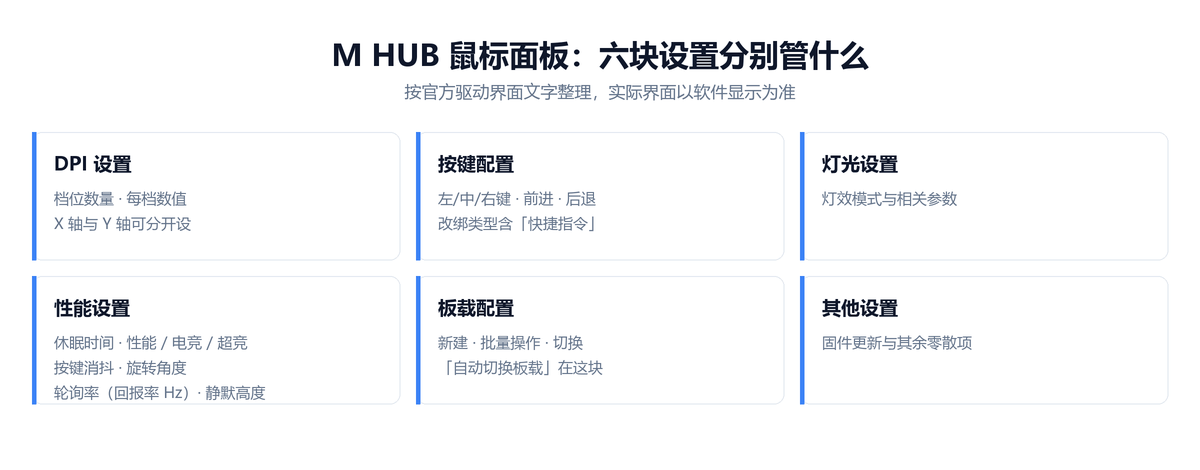
| 面板 | 里面能改什么 |
|---|---|
| DPI 设置 | 档位数量,以及每一档的具体数值;X 轴与 Y 轴可以分开设 |
| 按键配置 | 左键、中键、右键、前进键、后退键的改键;每个键可改绑为快捷指令、快捷键、系统按键或键盘按键;另有「改键全部恢复默认」 |
| 灯光设置 | 灯效模式与相关参数 |
| 性能设置 | 休眠时间、性能 / 电竞 / 超竞三档模式切换、按键消抖时间、旋转角度、轮询率(界面写作「回报率设置」,单位 Hz)、静默高度 |
| 板载配置 | 新建配置、批量操作、切换当前配置;「自动切换板载」也在这块 |
| 其他设置 | 固件更新与其余零散项 |
迈从鼠标宏怎么设置:驱动里叫「快捷指令」
这一步卡住人的地方往往不在操作,在名字:M HUB 界面里没有「宏」这个字,宏写作「快捷指令」,录制界面叫「快捷指令录制」。所以在驱动里翻「宏」是翻不到的,直接找「快捷指令」。
-
先让驱动认到设备
插 2.4G 接收器或接有线。官方注明所有设备都不支持用蓝牙模式连接驱动,蓝牙状态下这类设置项根本进不去。
-
进【按键配置】选键
可改的是左键、中键、右键、前进键、后退键。改绑类型里除了快捷指令,还有快捷键、系统按键与键盘按键三种。
-
录一条快捷指令再分配
进入「快捷指令录制」把动作录下来,再按官方的分配方式落到键位上:把快捷指令拖拽或点击到目标按键上即可。
-
按用途选循环方式
录完还要指定重复的结束条件:循环至相同键按下,或循环至任意键按下。连点、跑图这类场景靠的就是这个区别。
如果【按键配置】里确实没有「快捷指令」这一项,先确认固件已升到最新;升级后仍然没有,就说明这款当前不开放该功能,不必反复重装软件。
迈从鼠标 DPI 怎么调:驱动档位与机身指示灯
DPI 就是常说的鼠标灵敏度,有两条路:机身按键快速切档,驱动里精确设数值。两边改的是同一份参数。
在驱动里:进【DPI 设置】,先定「档位数量」,再给每一档填具体数值。这里可以把 X 轴与 Y 轴分开设,另外还有一个档位切换提示的开关。
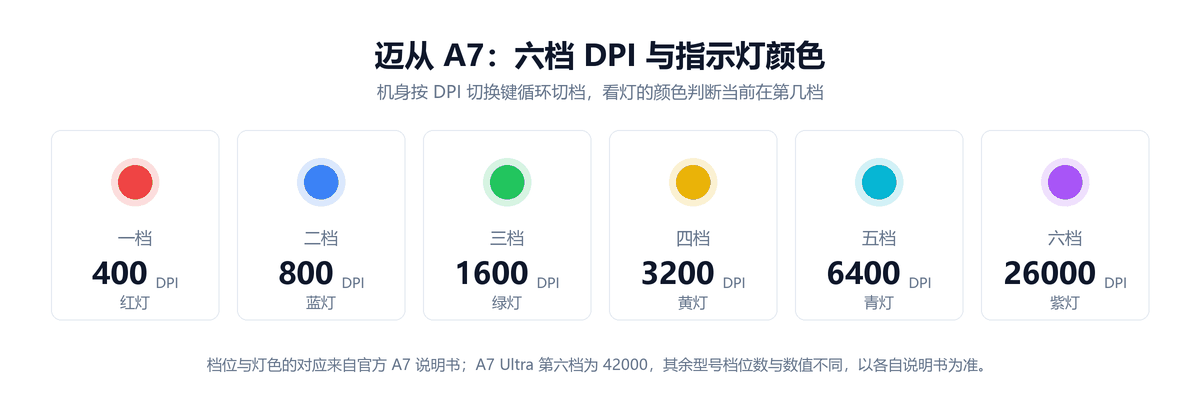
在机身上:按 DPI 切换键循环切档,靠 DPI 指示灯的颜色判断当前在第几档。以官方 A7 说明书为例,六档的对应关系是固定的:
| 档位 | 指示灯 | 出厂 DPI |
|---|---|---|
| 一档 | 红灯 | 400 |
| 二档 | 蓝灯 | 800 |
| 三档 | 绿灯 | 1600 |
| 四档 | 黄灯 | 3200 |
| 五档 | 青灯 | 6400 |
| 六档 | 紫灯 | 26000 |
上表是 A7 的出厂值,A7 Ultra 的第六档为 42000;别的型号档位数与数值不同,以自己那份说明书为准——官网「服务与支持 → 产品说明书」的鼠标一栏目前列了 22 款。另有一条容易混:DPI 与回报率不是一回事,回报率在【性能设置】里,单位 Hz。
板载与固件:改了的东西什么时候会丢
- 板载里的配置不可删除,仅可替换。这是官方界面里的原话,所以想腾位置只能覆盖,删不掉重来。
- 自动切换板载可以交给驱动。官网把「自动切换板载,适应不同场景需要」列为客户端的三项能力之一,换电脑使用的场景可以先用起来。
- 云端分享不打包全部内容。官方提示云端分享的配置不包含快捷指令与灯效——从云端拉回配置时,宏要重新配一遍。
- 固件放在最后。鼠标失灵、卡顿、断连、双击一类问题,先看有没有固件更新。部分能靠固件改善,供电不足与无线干扰也会有相同表现。
迈从的罗马字写法是 maicong,软件名是 M HUB——「maicong网页驱动」与「maicong hub」说的是同一个入口,不是两套东西。
迈从鼠标型号驱动入口
下面两款鼠标已经单独成页,是否支持 M HUB 与取包方式写在页里。
迈从鼠标 恢复出厂默认设置与卸载软件说明
如果希望将 迈从鼠标 的按键功能、灵敏度或灯光彻底恢复到刚拆封时的出厂状态,请先打开 M HUB,在设备配置页点击「恢复默认/重置(Reset)」按钮,让软件将初始参数重新写回硬件板载存储。
完成硬件重置后,若不再需要调整参数,可在 win 7/8/10/11 应用管理中直接卸载 M HUB。卸载后 迈从鼠标 会由 Windows 标准 HID 驱动继续接管,不影响正常使用。
常见问题
A5 Pro、AX5 Pro 为什么在 M HUB 里找不到?
判断依据是型号发布的时间。这几个型号上市时 M HUB 还没上线,官方为它们单独维护了一份客户端,之后再没并入。同一批的还有 A5 Pro Max、AX5 Pro Max 的黑武士与机械姬版本、AX5 Pro 寒冰甲。
客户端和网页驱动该选哪个?
客户端只支持 Windows 10 及以上,装完常驻后台,适合自己的主力电脑;官网另注明 Win7 与 macOS 暂不支持客户端。网页驱动 Windows 与 Mac 都能用、不用安装,适合临时改设置,但官方只列了 Chrome、Edge、Opera 三个浏览器。
迈从鼠标驱动官网是哪个?两个域名怎么分?
分工不同:客户端在 maicong.cn 的「驱动」入口里下载,网页驱动在 mchose.com.cn,打开就是 M HUB 网页版的落地页。搜「迈从鼠标官网」落到的是前一个,它同时是品牌站与售后站,说明书也在那边。
A7 要不要单独找驱动包?
不用。A7、A7 V2、A7 V2 Pro+ / Ultra+、A7 V3 系列、A7X Ultra 这些都在 M HUB 的支持清单里,用的是同一套软件,没有单独的 A7 驱动。要分的只有 M HUB 与旧版客户端这两组。
说明书在哪下?里面有什么驱动里没有的?
在品牌站 maicong.cn 的「服务与支持 → 产品说明书」里,选鼠标分类,目前列了 22 款。它管的是硬件层:机身按键怎么按、指示灯什么颜色代表第几档、接收器手动对码按哪几个键——这些驱动界面里查不到,对着说明书确认更快。
M HUB 和旧版客户端能同时装吗?
不建议。两套软件都会尝试接管设备,容易出现设置互相覆盖,表现成改完的参数过一会儿又变回去。确认自己的型号属于哪一组之后,把另一套卸掉。
鼠标接蓝牙能连上驱动吗?
这是连接方式的问题,不是鼠标坏了。蓝牙连着的时候,鼠标在系统里能正常用,但驱动里不会出现这个设备——看到设备列表空白而鼠标本身能动,基本就是这个原因。切回 2.4G 接收器或有线,设备就会出来。
M HUB 要不要一直开着?
改完设置就可以退出,参数不会丢。需要它常驻的只有板载配置自动切换这类功能,如果你用不到,可以在设置里关掉开机自启,让开机快一点。