
- 品牌
- MelGeek(官网 melgeek.cn,深圳市零点零一科技有限公司)
- 驱动软件
- MelGeek Hive,官网说明为「Sleek configuration software for your MelGeek devices」
- 网页版入口
- hive.melgeek.com(下载站首页按钮写「Launch Hive Web」)
- 客户端入口
- 下载站首页按钮写「Download Hive (Win)」,官网标注 Windows 10(1809)/11
- 下载中心
- download.melgeek.cn(页面标题「MelGeek Hive — Firmware & Software Downloads」)
- 产品系列
- MOJO / MADE / CYBER01 / PIXEL / MODERN / AIR / BAR
- 固件表规模
- 官网产品支持表共 49 条:键盘 46 款、鼠标 2 款、耳机 1 款
- 旧版软件
- Hive 1.0 与 KBTools,官网均标注「No longer updated」
MelGeek 的驱动叫 Hive,网页版与客户端两条路
MelGeek 没有为键盘单独做一份驱动。它把所有设备的配置收在一套叫 MelGeek Hive 的软件里, 官网对它的说明是「Sleek configuration software for your MelGeek devices」。 Hive 有两种用法,下载站首页把两个按钮并排放在最上面:
| 用法 | 官网按钮 | 说明 |
|---|---|---|
| 网页版 | Launch Hive Web | 在浏览器里直接打开,不用安装任何东西,地址是 hive.melgeek.com |
| 客户端 | Download Hive (Win) | 下载安装到本机,官网在这一项旁标注的运行环境是 Windows 10(1809)/11 |
两条路只差「装不装」:换电脑或借用别人的机器时走网页版最省事,想固定在一台机器上长期用再装客户端。
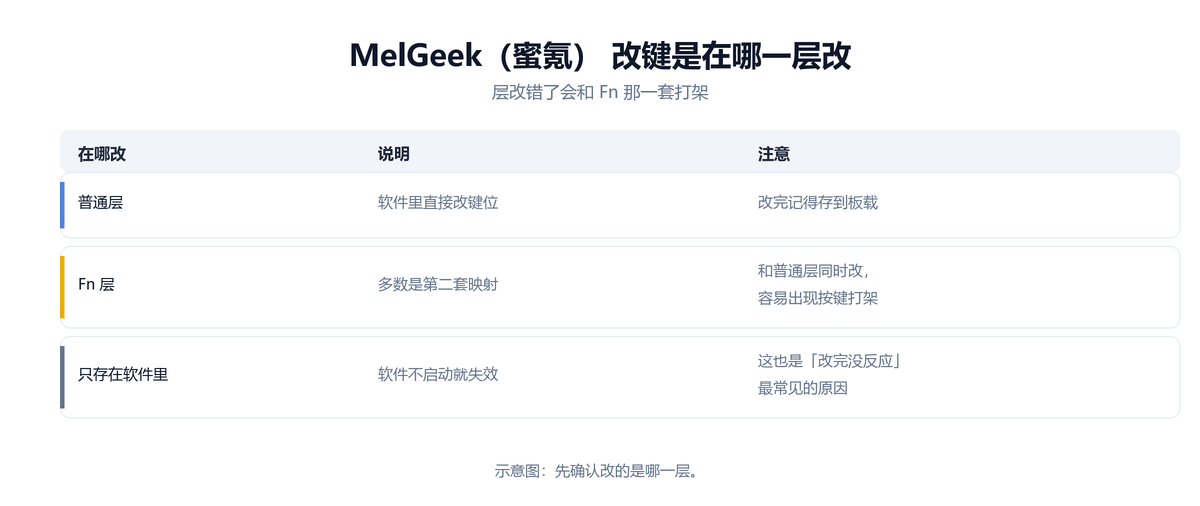
MelGeek键盘 按键映射(改键)与 Fn 组合层设置
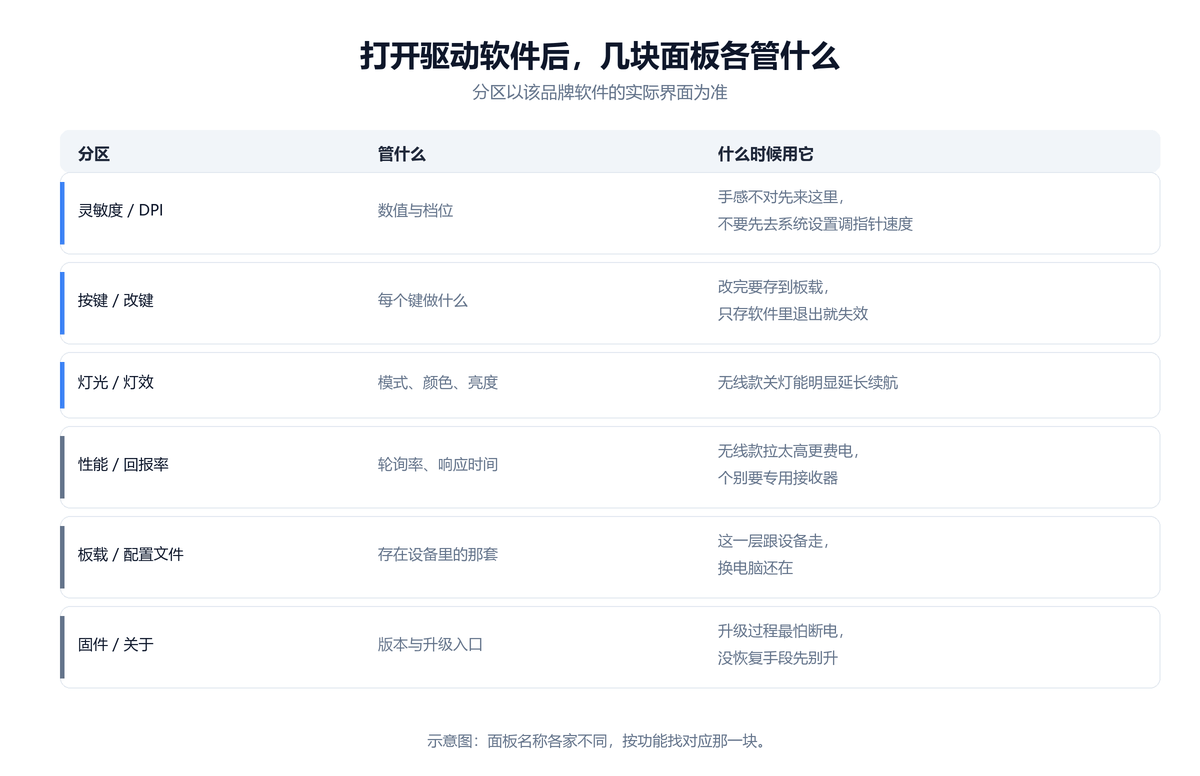
通过 MelGeek配套驱动软件 对 MelGeek键盘(标准键位)进行改键时,软件通常将键位分为「主按键层」与「Fn 组合功能层」。修改前建议先确认当前选中的层级,避免误改 Fn 触发键导致多媒体快捷键或灯光切换组合键失效。
完成 MelGeek键盘 的键位重映射后,请点击软件内的保存或应用按钮将配置写入设备板载存储。若改键后出现键位混乱,可直接点击 MelGeek配套驱动软件 中的「恢复默认/重置」选项一键还原出厂键位。
固件版本里的 Hardware Version 是什么意思
同一型号换过硬件,固件就换了一条。
细看会发现,多数型号的固件写法是「型号 & Dongle V版本号(Hardware Version: x.x.x)」。 括号里的 Hardware Version 指的是硬件版本——同一个型号在生命周期里改过硬件批次, 固件也就跟着分了几条。刷之前要先确认自己那台的硬件版本对不对得上, 对不上时不要刷,硬刷可能让键盘进不去系统。
从表里能看出硬件版本确实不只一种:多数型号标的是 1.0.1,而 REAL67 是 3.0.0、 PIXEL 是 3.1.0、MOJO84 是 5.0.0。硬件版本号一般印在键盘底部贴纸上, 也可以在 Hive 连上设备后从设备信息里读到。
带「& Dongle」字样的固件是键盘与接收器一起更新的:三模型号的接收器有自己的固件, 两者要匹配,所以官方把它们打进一个包。
旧版软件 Hive 1.0 与 KBTools 已停止更新
下载站底部还有一块「Legacy software support」,列着两份旧软件,官网都明确标注了 No longer updated(不再更新):
| 旧软件 | 官网列出的平台 |
|---|---|
| Hive 1.0 | Windows 64 位 / 32 位;macOS Apple 芯片(macOS 10.13 及以上)与 Intel 芯片(macOS 10.15 及以上);Linux X64 |
| KBTools | Windows 32 位;macOS Intel 芯片(macOS 10.15 及以上);Linux X64 |
这块值得单独看,因为它是全站唯一给出 macOS 与 Linux 支持范围的地方:新的 Hive 客户端只标 Windows, 而旧版 Hive 1.0 覆盖 macOS 与 Linux。用 Mac 或 Linux 时先试网页版,走不通再回来看这里。
官网固件表覆盖 46 款键盘
下载站中段有一张「Product support」表,顶部按 Keyboard / Mouse / Headphone 分了三个页签。 键盘页签下共 46 款,每款给出固件信息、固件下载与说明书三项。其中 16 款列了带版本号的固件。下表节选其中 5 条,完整的以官网页面对准:
| 型号 | 固件信息(官网原文) | 日期 |
|---|---|---|
| CENTAURI 80 | CENTAURI80_Firmware_V1.5.4 | 2026/09/22 |
| REAL81 | REAL81_Firmware_V1.7.3 | 2026/04/28 |
| REAL67 | REAL67 & Dongle V1.5.0(Hardware Version: 3.0.0) | 2025/06/19 |
| MOJO PAD | MOJOPAD & Dongle V3.3.2 | 2024/05/11 |
| PIXEL | PIXEL & Dongle V3.2.3(Hardware Version: 3.1.0) | 2023/12/07 |
| MOJO84 | MOJO84 & Dongle V3.3.3(Hardware Version: 5.0.0) | 2023/10/17 |
其余分两种:9 款标着 2021/07/01 的早期型号(MOJO60 Ember / Christian / Moss、MJ61 / MJ63 / MJ64 BT PCB、MOJO65 等)有日期无版本号; 21 款(VIVA63、MADE68PRO+、MOJO68、Magi60、MagiPad、Mj68、Modern90 等)那一栏为空,只挂说明书。
固件那一栏为空不等于不能用,只说明官网没在这个栏目放该型号的固件包;要更新固件时以页面当时列出的为准。
MelGeek键盘 网页版驱动(WebHID)连接条件与使用要点
对于支持在线配置的 MelGeek键盘,网页驱动通过浏览器的 WebHID 接口直接与设备通信,无需在硬盘安装客户端即可修改 DPI、按键映射、宏与触发行程。
使用 MelGeek键盘 网页驱动时需满足三项前提:① 使用桌面端 Chrome 或 Edge 等 Chromium 内核浏览器;② 通过有线 USB 或 2.4G 接收器连接电脑(蓝牙模式不支持 WebHID);③ 在浏览器顶部的设备授权弹窗中选中 MelGeek键盘 并点击连接。
说明书与固件在同一个表里
「Product support」表每一行的右侧还有一列说明书(User Manual),和固件放在同一行。 所以找说明书不用另外翻菜单,直接在表里找你的型号,右侧那列就是。
但不是每款都有说明书:Mach80 那四种(84 键与 87 键、双模与有线各两种)官网只标了固件日期,没挂说明书。
常见问题
MelGeek 键盘一定要装驱动吗?
不一定。它有一套叫 Hive 的配置工具,分网页与客户端两种;网页那种打开浏览器就能改,想固定在某一台机器上长期用才需要装。
网页版和客户端有什么区别?
只在于装不装:一种在浏览器里跑,换电脑不用重装;另一种要装到本机,只标了较新的 Windows 版本。
固件括号里的 Hardware Version 是什么?
是硬件版本,不是软件版本。同一型号改过硬件批次,固件就拆成了几条;自己那台对不上号的就先别刷。
我的键盘在固件表里那一栏是空的,是不支持吗?
不一定是。有一批型号官网只挂了说明书、没放固件包,空着只说明当时没放,不等于键盘不能用。
Mac 或 Linux 能用吗?
先在浏览器里试 Hive 的网页版。旧那份软件覆盖过 macOS 与 Linux,但已标注不再更新;新的客户端只标了 Windows。