
- 型号
- A1296,印在鼠标底部
- 产品对应
- 苹果妙控鼠标第一代(Apple Magic Mouse)
- 连接方式
- 蓝牙;由系统自带支持,不需要单独装驱动
- 供电
- 预装两节 AA 电池,碱性、锂或可充电 AA 都能用
- 系统要求
- Mac OS X v10.5.8 以上并安装「无线鼠标软件更新 1.0」,或 v10.6.2 以上
- 指示灯
- 常亮 5 秒表示电量良好;闪烁表示处于发现模式;3 分钟未配上会自动熄灭
- 注意
- 换电池要两节一起换,别新旧混用;准备长期不用先关掉底部开关
两节 AA 电池,滑开锁扣就能换
这是初代最好认的一处:电池自己换。
官方手册的步骤是:把底部的锁扣向下滑,取下电池盖,按图示把正极朝上装入两节 AA 电池,再装回电池盖。碱性电池、锂电池、可充电 AA 电池都能用。
换完之后可能要点按鼠标一次,它才会重新连接上 Mac。手册里另有一处提醒值得记住:两节电池要同时换,不要把新旧电池混在一起,也不要把碱性电池和锂电池混着用。
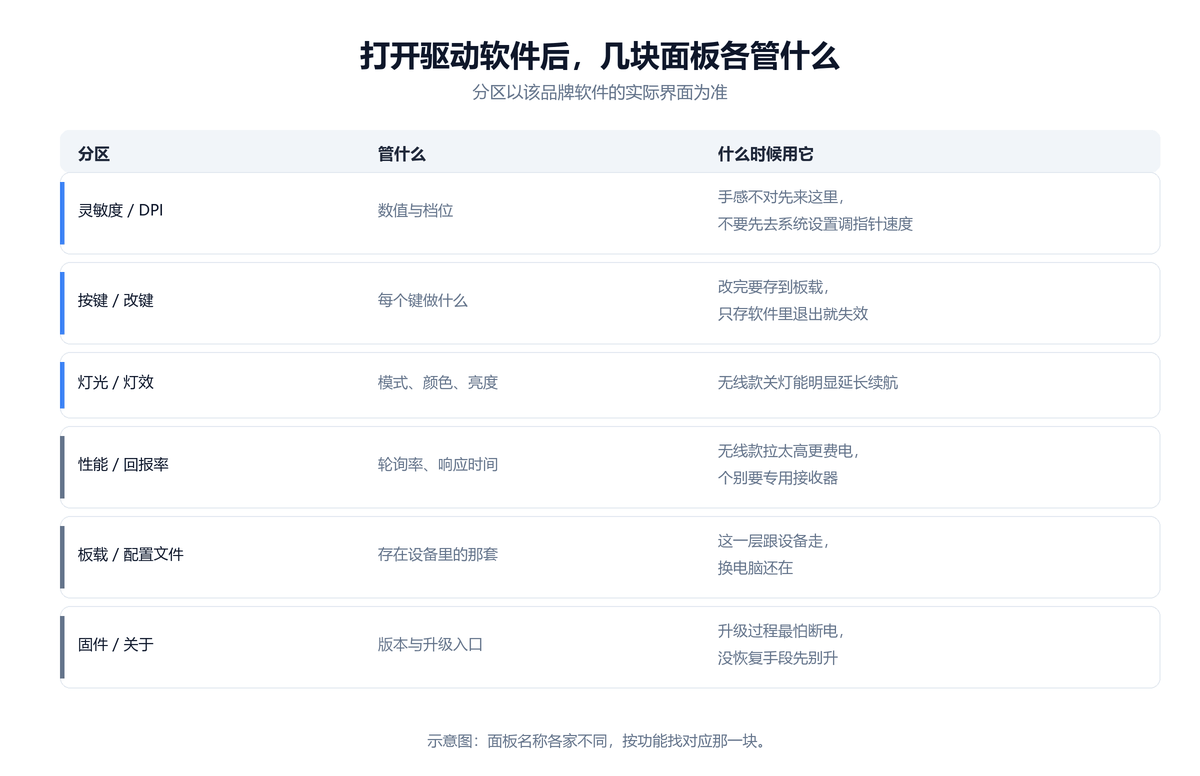
苹果 A1296 驱动程序与硬件固件的区别说明
针对 苹果 A1296,日常在 Mac OS X v10.5.8 以上并安装「无线鼠标软件更新 1.0」,或 v10.6.2 以上 系统中安装的「苹果配套驱动软件」属于电脑端配置软件,负责调整按键功能与参数;而固件(Firmware)则是写入 鼠标 内部微控制器的底层代码。若设备日常连接与按键响应正常,只需安装驱动即可,无需额外刷写固件。
仅当 苹果 A1296 出现无线休眠后无法唤醒、回报率异常波动,且官方明确针对该型号发布升级补丁时,才建议按官方说明执行固件更新。更新期间请保持稳定的 USB 数据线连接,避免中途断电或混刷同品牌其他型号的固件包。
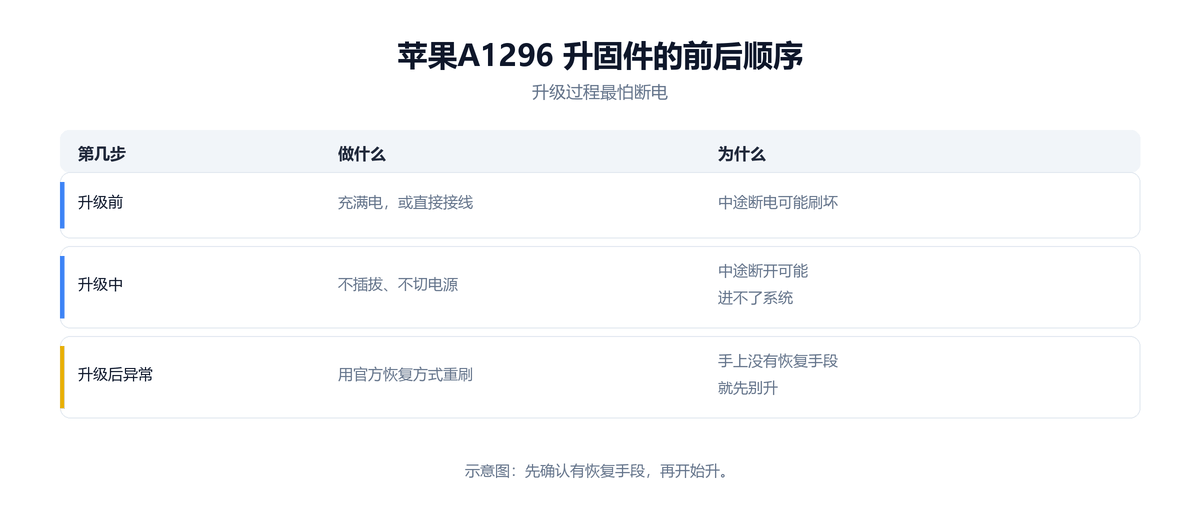
系统太老,先在系统里补一步
官方对系统的要求分两种情况。
手册写的是:要使用它以及全部功能,得把 Mac 更新到 Mac OS X v10.5.8 或更高版本,并安装「无线鼠标软件更新 1.0」;或者更新到 Mac OS X v10.6.2 或更高版本。已经在新系统上的话不用管这一条。
和可充电那一代的区别
- 看电池:这一代要自己装两节 AA;后来那代(型号 A1657)改成内置电池、用 Lightning 口充电。
- 看底部:这一代底部是电池盖加锁扣;后一代底部多了一个 Lightning 接口。
- 看状态:这一代靠底部指示灯;后一代的电量直接显示在「鼠标」偏好设置左下角。
指示灯四种状态,配对卡住时先看它
底部开关旁边那盏灯,官方给了四种含义。
- 第一次开电常亮 5 秒:说明电池状态良好,装对了。
- 一直闪:鼠标处于发现模式,已经准备好配对,等着和 Mac 建立连接。
- 3 分钟后熄灭并关机:说明这 3 分钟内没配上。把底部开关重新滑到打开,就能再进一次配对状态。
- 开启、已配对、电量充足时常亮:这是正常工作的样子。
配对的正式做法是跟着 Mac 的「设置助理」走,首次开机时它会引导把鼠标连上,跳过接 USB 鼠标那一步即可。手上已经有别的鼠标时,也可以用它来配对:打开「系统偏好设置 → 鼠标」,点右下角的「设置 Bluetooth 鼠标…」,选中要连的那一只再按指示操作。
要与另一台 Mac 配对,得先把旧的那条删掉:「系统偏好设置 → 蓝牙」里选中鼠标,点左下角的删除按钮,再按上面的办法重新配一次。
苹果 A1296 回报率(轮询率)档位选择与续航平衡
通过 苹果配套驱动软件 调节 苹果 A1296 的回报率(Polling Rate)时,常见的 1000Hz(1ms 响应)已能满足绝大多数电竞与日常场景;若硬件支持 2K/4K/8KHz 高回报率,开启后光标轨迹更细腻,但对 CPU 单核性能与 USB 控制器带宽要求更高。
在无线模式下使用 苹果 A1296 时,回报率设得越高耗电量越大。若感觉续航明显缩短或低配电脑在高回报率下出现画面微卡顿,可在 苹果配套驱动软件 中将回报率调回 1000Hz 或 500Hz,并将接收器插在主板后置接口上。
鼠标偏好设置里能改什么
手势与电量都在同一处。
它的表面同样应用了 Multi-Touch 技术,右键点按、左键点按、滚动与扫动都在这块表面上做。要设手势,打开「系统偏好设置 → 鼠标」,与后来几代的入口一致;电池电量指示器就在这个页面的左下角,装完电池先看一眼这里最直接。
不使用的时候它会自动进入睡眠以省电;如果打算很长时间不动它,官方建议直接把底部的开关关掉,省得电池白白耗掉。清洁时用不起绒、稍微沾点水的布擦外壳,注意别让水进到开口里,也不要用气雾喷剂、溶剂或研磨剂。
常见问题
A1296 要装驱动吗?
不用。它在 macOS 里由系统直接支持,官方手册里只有换电池、配对、设置这三类内容,没有任何需要安装驱动的步骤。
换电池要注意什么?
别拆开或戳刺电池,也别让它接触明火、高温或水,废弃的电池按当地环保规定单独处理。装的时候两节一起换,正极朝上。
指示灯不亮,是不是坏了?
先怀疑电。刚装上电池时它本该常亮 5 秒,不亮多半是电池没到位或电量不足;鼠标进入睡眠后灯也会熄。换一组新电池、把开关重新滑一次再看。
借别的鼠标帮忙配对,最后一步做什么?
配对完成后要把那只 USB 鼠标从端口上拔下来。这一步官方步骤里写得很明确,别忘了做,否则系统里会同时留着两只鼠标。
在 Windows 上能用吗?
通常能按标准蓝牙鼠标连上,Windows 自带的蓝牙支持会认这类设备。但底部指示灯的含义说明与手势设置都是 macOS 侧的,Windows 上没有对应的官方步骤。
可以装充电电池吗?
可以,官方写明碱性电池、锂电池和可充电 AA 电池都能用。注意别把不可充电的 AA 电池拿去充电,那类电池随机附带,只能一次性使用。
相关教程
鼠标驱动下载大全
返回总览查看 苹果 与罗技、雷蛇、雷柏等全部品牌 鼠标 驱动入口及排查指南。
全部品牌苹果 A1657 鼠标驱动下载:妙控鼠标 2 代配对步骤
可充电的那一代,内置电池加底部 Lightning 口,配对与充电共用一根线。
第二代型号苹果 A1296 与同系列 苹果 鼠标型号参数及驱动对照表
为了避免将 苹果 A1296 与 苹果 旗下其他相近配列或传感器版本混装,下载驱动前请对照下表核对型号:
| 苹果型号 | 核心规格/连接特性 | 对应驱动方案 |
|---|---|---|
| 苹果 A1296(当前页) | 游戏/办公鼠标 | 官方驱动/检测匹配 |
| 苹果 A1657 | 游戏/办公鼠标 | 系统自带 |