
- 型号
- A1657,印在鼠标底部
- 产品对应
- 苹果妙控鼠标第二代(Apple Magic Mouse 2),2015 年推出
- 连接方式
- 蓝牙;由系统自带支持,不需要单独装驱动
- 充电
- 内置电池,用 Lightning 口充电;随附编织式 USB-C 转 Lightning 连接线
- 系统要求
- Mac:OS X 10.11 或更高;iPad:iPadOS 13.4 或更高
- 设置入口
- macOS「系统偏好设置 → 鼠标」,分光标与点按、更多手势两组
- 注意
- 不使用时自动进入睡眠;准备长期不用先把底部开关关掉
先认清手上的型号:A1657 是这一代
型号印在鼠标底部,翻过来就能对上。
苹果把型号印在设备本体上。翻过鼠标看底部,开关旁边那一串字符就是型号。官方文档里这一代的名字是 Apple Magic Mouse 2,2015 年推出:内置可充电电池,走蓝牙连 Mac,随机附一根编织式 USB-C 转 Lightning 连接线。
和上一代的区别,一眼就能分
- 电池:这一代是内置电池,充满一次按官方技术规格的说法可以用一个月甚至更久;上一代(型号 A1296)用两节 AA 电池,要自己开盖换。
- 充电口:这一代底部有一个 Lightning 口,配对与充电都走它;上一代底部没有接口,只有开关和一盏指示灯。
- 判断状态的方式:这一代的电量显示在 macOS「鼠标」偏好设置的左下角;上一代靠底部指示灯的变化来看。
苹果 A1657 多模连接切换与驱动识别前提
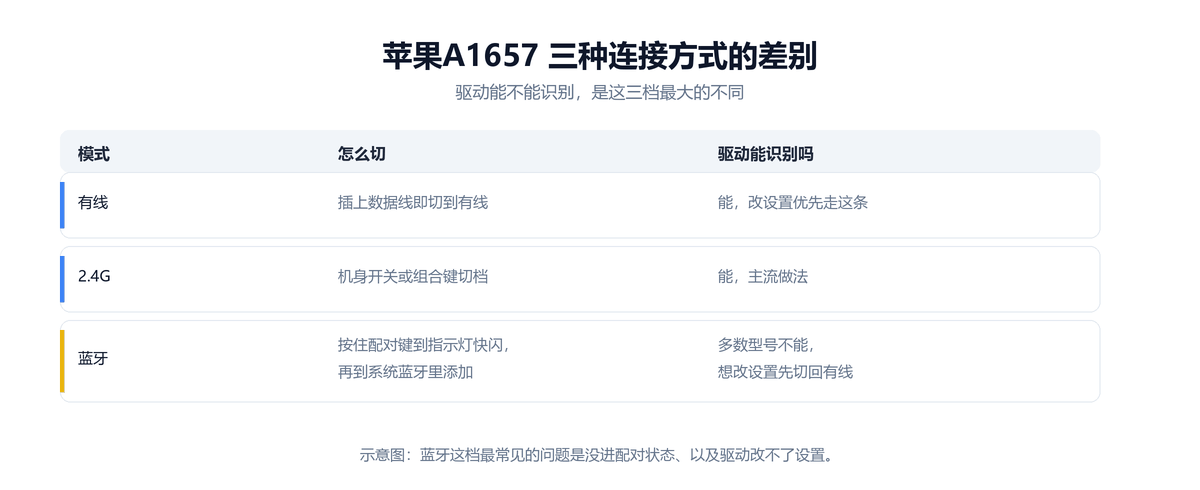
苹果 A1657 的连接状态(蓝牙;由系统自带支持,不需要单独装驱动)直接决定 系统自带 能否顺利读取到设备。在日常办公或外出场景下可使用蓝牙通道以延长续航;而在电脑端打开软件修改按键、灯光或宏配置时,建议切换至 USB 有线或 2.4G 接收器模式。
如果在切换到蓝牙模式后发现 系统自带 界面提示“未检测到 苹果 A1657”,这属于 Windows 蓝牙协议的正常限制而非驱动故障。只需拨动机身模式开关或插上数据线切回有线/2.4G 通道,即可立即加载配置面板。
手势与可调项都在系统偏好设置里
打开「系统偏好设置 → 鼠标」,两组页面各管一件事。
- 光标与点按:滚动方向选「自然」时,窗口内容跟着手指方向走;辅助点按可以设成点按右侧或左侧;另有一项智能缩放,用一个手指轻点两次来放大缩小。
- 更多手势:在页面之间轻扫可以设成一指滚动、两指轻扫或两者都行;另有在全屏幕显示的应用之间轻扫,以及用两指轻点两次进入 Mission Control。
- 电量:同一处页面的左下角显示电池电量,充没充上电看这一处就知道。
- 改名:在蓝牙偏好设置里按住 Control 点按鼠标名称,选「重命名」即可;首次配对时系统会自动给它一个名字。
配对就是全部安装步骤
官方手册里没有「安装驱动」这一步,四步连线配对。
官方手册给的是这样四条:把随附连接线的 Lightning 端插进鼠标底部的 Lightning 口,把 USB 端插到 Mac 上;再把底部的打开/关闭开关滑到打开(开关处会显示绿色)。鼠标随即自动与 Mac 配对,配对完成后拔掉线,就可以无线使用。
充电和配对用的是同一根线。官方说明书里写的是 USB 端可以接 Mac,也可以接 USB 电源适配器——想先把电充上再配对的话,用充电头供电即可。
苹果 A1657 驱动支持的操作系统(Mac:OS X 10.11 或更高;iPad:iPadOS 13.4 或更高)与位数核对
在为 苹果 A1657 下载与安装 系统自带 前,请先核对当前电脑的操作系统版本(本页标注适用范围为 Mac:OS X 10.11 或更高;iPad:iPadOS 13.4 或更高)以及系统位数(64 位 x64 与 32 位 x86 安装包不可混装)。
若在 macOS 或 Linux 系统下使用 苹果 A1657,基础移动与打字功能由系统自带 HID 驱动直接支持;若该型号支持 WebHID 网页版驱动,建议使用桌面版 Chrome 或 Edge 浏览器直接打开配置入口完成跨平台改键。
换电脑、连不上、长期不用,各看一件事
这三种情况官方手册都有写明。
换一台 Mac:先把旧配对删掉。路径是「系统偏好设置 → 蓝牙」,选中鼠标后点名称旁的删除按钮,再按前面那四步重新配对一次。同一时间它只跟一台 Mac 保持配对。
突然不动了:先看底部开关与电量。官方手册写明鼠标不使用时会自动进入睡眠以省电,长时间不用则建议直接关掉。开关滑到打开、电充足之后仍不动,再去蓝牙偏好设置里看配对状态。
换到 Windows 上:官方手册里的设置步骤都指向 macOS 的系统偏好设置,Windows 侧没有对应的官方步骤。这类鼠标在 Windows 上通常按标准蓝牙鼠标工作,macOS 里那套手势与滚动方向的选项不会跟着过去。
常见问题
妙控鼠标要装驱动吗?
不用。它在 macOS 与 iPadOS 里由系统直接支持,配对完就能用;官方手册整篇也没有需要安装驱动的步骤,只有配对、充电与设置三类内容。
电池能撑多久,怎么充?
官方技术规格页写的是充满一次大约一个月或更久。充电用随附的 USB-C 转 Lightning 线,Lightning 端插鼠标底部,另一端插 Mac 或 USB 电源适配器。
换了一台 Mac,要重新配对吗?
要。先在蓝牙偏好设置里把旧的那条配对删掉,再按底部的开关与接线步骤重来一次;同一时间它只与一台 Mac 保持配对。
在 Windows 上能用吗?
通常可以按标准蓝牙鼠标连上。但官方手册里的设置步骤全部指向 macOS,手势与滚动方向这些项目在 Windows 上找不到对应的官方入口。
鼠标忽然不动了,先看什么?
先看底部开关和电量。官方手册写明不使用时会自动睡眠省电,长时间存放建议关机;充上电、把开关滑到打开位置再试一次。
能连 iPad 用吗?
可以。官方技术规格把 iPad 也列在系统要求里,需要 iPadOS 13.4 或更高;连接与充电仍然走底部那根线,iOS 侧的鼠标可调项比 macOS 少一些。
相关教程
鼠标驱动下载大全
返回总览查看 苹果 与罗技、雷蛇、雷柏等全部品牌 鼠标 驱动入口及排查指南。
全部品牌苹果 A1296 鼠标驱动下载:初代妙控鼠标换电池与配对
初代用两节 AA 电池,靠底部开关与指示灯判断状态,配对步骤与这一代不一样。
初代型号苹果 A1657 与同系列 苹果 鼠标型号参数及驱动对照表
为了避免将 苹果 A1657 与 苹果 旗下其他相近配列或传感器版本混装,下载驱动前请对照下表核对型号:
| 苹果型号 | 核心规格/连接特性 | 对应驱动方案 |
|---|---|---|
| 苹果 A1296 | 游戏/办公鼠标 | 官方驱动/检测匹配 |
| 苹果 A1657(当前页) | 游戏/办公鼠标 | 系统自带 |