
- 品牌
- isoojo
- 驱动获取
- 驱动精灵检测本机设备后匹配
- 短名字
- V50 无线
- 长名字
- 写着语音、翻译、打字、搜索、可充电等描述
- 名字里的别家字样
- 属描述与标注,不代表品牌归属
- 系统要求
- win 7/8/10(32 位与 64 位各一份)
先看短的那个名字:V50
两个名字里,V50 是能一眼认出的那个——短、有型号,包装上多半也印着。 另一条名字长到像整句商品标题,写满了功能描述。
| 名字 | 怎么用 |
|---|---|
| V50 无线 | 包装上印着 V50 就先对这一个 |
| 一长串商品标题 | 从里面挑有用的词:语音、可充电 |
isoojo鼠标 驱动程序与硬件固件的区别说明
针对 isoojo鼠标,日常在 win 7/8/10(32 位与 64 位各一份) 系统中安装的「isoojo配套驱动软件」属于电脑端配置软件,负责调整按键功能与参数;而固件(Firmware)则是写入 鼠标 内部微控制器的底层代码。若设备日常连接与按键响应正常,只需安装驱动即可,无需额外刷写固件。
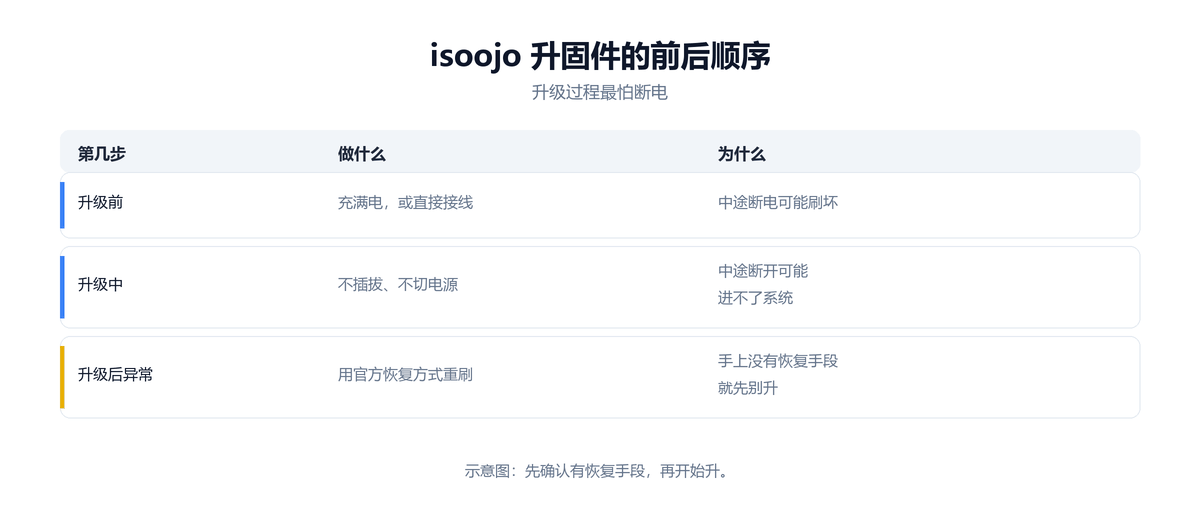
仅当 isoojo鼠标 出现无线休眠后无法唤醒、回报率异常波动,且官方明确针对该型号发布升级补丁时,才建议按官方说明执行固件更新。更新期间请保持稳定的 USB 数据线连接,避免中途断电或混刷同品牌其他型号的固件包。
带语音功能的款怎么试
装完之后,把光标放在能输入文字的地方——记事本、搜索框都行——再说一句话。 语音功能是这样验证的,对着桌面说话不会有任何反应。
长名字里哪些词有用
那一长串里混着三类词:
| 词 | 有没有用 |
|---|---|
| 语音、翻译、打字、搜索 | 说明这款带语音输入那类功能 |
| 可充电式 | 说明是充电款,不是装电池的 |
| 别家的品牌字样 | 是当年的描述与标注方式,不代表品牌归属 |
最后那一类最容易让人误会。判断品牌只看一件事:鼠标底部的铭牌。 铭牌上是 isoojo,就用这里的包。
更换 isoojo鼠标(光学传感器)后的 DPI 与游戏灵敏度换算
从旧鼠标换到 isoojo鼠标(搭载 光学传感器)时,保持肌肉记忆的核心公式为:旧鼠标 DPI × 旧游戏内灵敏度 = isoojo鼠标 新 DPI × 新游戏内灵敏度(即保持 eDPI 不变)。
建议先在 isoojo配套驱动软件 中将 isoojo鼠标 的常用 DPI 档位固定在 800 或 1600 等标准值,删除多余不用的切换档位,随后进游戏微调鼠标灵敏度滑块,并关闭 Windows「提高指针精确度」选项以获得线性手感。
isoojo 鼠标认不到设备怎么办
- 充电款先确认电量,低电量会让识别不稳。
- 无线款用接收器,先别走蓝牙。
- 换到主机后置 USB 口再试。
蓝牙连接问题见 蓝牙鼠标连不上。
常见问题
名字里那个别家品牌是同一家吗?
不是,那是当年的描述与标注方式。品牌以鼠标底部铭牌为准。
语音功能装完没反应?
先把光标停在能输入文字的位置再说话,桌面状态下说话本来就不会有反应。
换一台电脑要重装吗?
要,驱动装在系统里,换机器需重装一次。
充电款插上没反应?
先充电再看。低电量时识别容易失败,这一条常被误判成驱动问题。
指针速度不合手在哪里调?
系统设置的指针选项调灵敏度,驱动界面里调更细的档位。