
蓝牙鼠标连不上电脑:配对与驱动的排查顺序
最后更新:
蓝牙鼠标连不上,先分清卡在哪一环:是电脑的蓝牙没开、鼠标没进配对模式、旧配对记录在捣乱,还是适配器本身的驱动出了问题。这几种的解法完全不同,按下面顺序查一遍就能定位。
驱动精灵是第三方驱动检测与安装工具,下载自动检测适配驱动;文中步骤按 Windows 设备管理器逐项核对,最后核对于 。
配对记录、蓝牙服务、适配器驱动分属三处,排查起来容易绕远。不想手动理清,可以下载驱动精灵:它自动检测蓝牙与键鼠相关设备的状态,发现驱动问题直接修复。
修复工具下载一、先确认电脑这一侧的蓝牙是正常的
如果连蓝牙开关都没打开,鼠标再怎么切配对模式也不会被搜到。这一步先排除电脑侧的问题。
- 打开「设置」,进「蓝牙和其他设备」。Windows 10 的路径是「设置 → 设备 → 蓝牙和其他设备」,Windows 11 在设置首页就能直接看到。
- 确认蓝牙开关是打开的——需要更快的办法时,点任务栏右下角的网络/音量区域,展开后也有蓝牙按钮。
- 检查有没有误开飞行模式:飞行模式开着时蓝牙会被一并关掉,而且在设置里看起来只是「打不开」。
- 在设置页面点「添加设备」,看能不能搜到别的蓝牙设备(比如手机或耳机)。搜得到,说明电脑的蓝牙本身工作正常,问题在鼠标那一侧。
这一步不只是「开开关」——用另一台蓝牙设备验证电脑能不能搜到东西,才能把「电脑侧有问题」和「鼠标侧有问题」分开。
二、让鼠标进入配对模式
蓝牙鼠标平时是普通工作状态,只有切进配对模式时才会向外广播自己。没进配对模式,电脑是搜不到它的。
- 翻开鼠标底部,找配对键(也可能是一个带蓝牙图标的按钮)。
- 按住它几秒不放,直到指示灯开始快速闪烁——闪起来才代表进了配对模式。
- 这时回到电脑的设置界面,等它把鼠标列出来,点一下即可。
- 配对过程中如果要求输入配对码,多数鼠标是直接确认,不需要手动输数字。
指示灯慢闪通常只是开机状态,快闪才是进入配对模式。这两种状态的区别值得确认一下,很多人卡在这一步。
三、连不上就删掉旧记录再重连
之前配对过、后来连不上,多半是那条旧的配对记录失效了。系统里留着这条记录,会让鼠标一直被当成「已配对」,反而不出现在可添加的列表里。
- 在「蓝牙和其他设备」列表里找到这只鼠标。
- 点它右侧的更多按钮,选「删除设备」(Windows 10 是「删除设备」)。
- 把鼠标重新切进配对模式(回到上一节的操作)。
- 再点「添加设备」,这次它就会重新出现在列表里,重新连一次即可。
顺序不能反:先删记录,再让鼠标进配对模式。反过来做的话,鼠标在搜索列表里还是不会露头。
四、适配器报错时才查驱动
如果电脑连别的蓝牙设备也搜不到,说明问题不在鼠标上,而在电脑的蓝牙适配器。这时才需要看驱动。
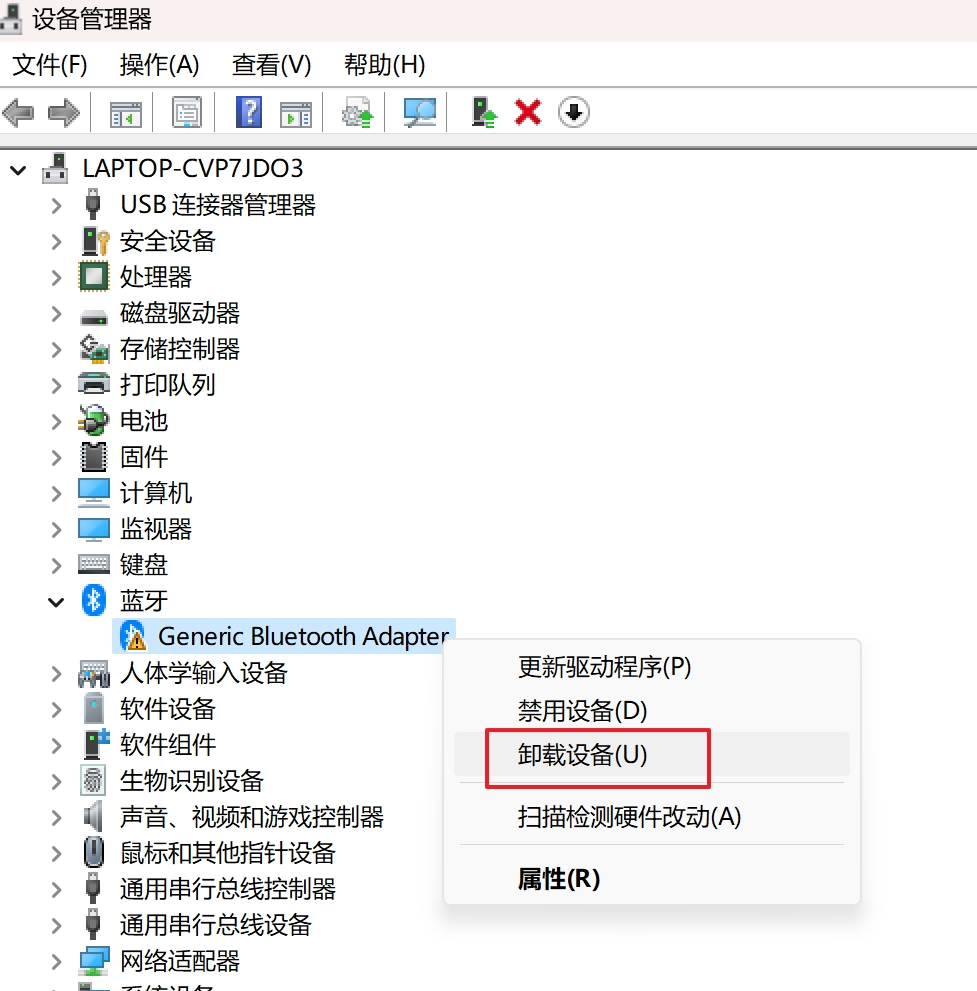
- 按 Win + X 打开「设备管理器」,展开「蓝牙」节点。
- 看这一节点下的设备有没有带黄色感叹号——有的话,双击打开属性看「常规」页的设备状态。
- 代码 28 一般是驱动没装;代码 10 或 43 表示设备无法启动或报告异常。先把代码记下来。
- 蓝牙鼠标本身通常不需要额外装驱动:系统自带的蓝牙栈已经能支撑基础使用。要用侧键、DPI、宏这些功能,才需要厂商提供的包。
蓝牙与适配器一起查:驱动精灵三步流程
配对记录、蓝牙服务、适配器驱动分属三处,人工排查容易漏掉一处。这三步一次把驱动侧看全。
1打开驱动精灵,点「立即检测」

2等它把检测跑完
3在结果里点绿色的修复按钮

常见问题
电脑搜不到任何蓝牙设备,是鼠标的问题吗?
不是。搜不到任何蓝牙设备说明问题在电脑这一侧,鼠标换多少个都不会出现在列表里。先检查蓝牙开关与飞行模式,再看设备管理器里适配器的状态。
蓝牙鼠标需要装驱动吗?
基础使用不需要,系统自带的蓝牙栈就能支持。只有需要用侧键、DPI 调节、宏这些额外功能时,才需要装对应型号的包。
鼠标显示「已配对」,但就是连不上,怎么办?
把这条配对记录删掉,再让鼠标重新进入配对模式、重新添加一次。留住失效的旧记录,反而会让鼠标不出现在可添加列表里。
配对时提示要输入数字码,该怎么填?
多数蓝牙鼠标属于免输码的类型,电脑上直接确认即可。确实要求填写时,按屏幕上给出的提示输入同一组数字,两边一致才能完成配对。
为什么耳机能连上、鼠标连不上?
说明电脑蓝牙没问题,差别在鼠标这一侧:多半是鼠标没进配对模式,或者旧的配对记录在干扰。按第二、第三节的顺序处理。
换过新电池还是连不上,是不是该换鼠标了?
先别急。确认鼠标进过配对模式、并删掉旧记录重连一次;这两步做完仍不行,再用别的电脑试一次,才能判断是鼠标本身的问题。