
- 品牌
- ThinkPad 外设(联想)
- 驱动入口
- 联想支持站的「配件」分类,鼠标在 Mouse 一类下按型号列,非产品站
- 覆盖型号
- 官方登记 10 款:USB Laser、USB Travel、USB-C Wired Compact、Laser Bluetooth、Bluetooth Silent、Precision Wireless、USB-C Wireless Compact、X1 Wireless Touch、X1 Presenter、Bluetooth Presenter Aura Edition
- 软件情况
- 鼠标没有按型号的驱动包;连接方式为蓝牙 / 2.4G 接收器 / USB-C 有线,系统自带通用驱动
- 另在售
- thinkplus 线鼠标,例如官网商城的 WL300 Pro 双模无线鼠标
- 查找前提
- 鼠标型号标贴(与笔记本机型型号体系不同)
- 注意
- 键鼠套装里的键盘与鼠标是两个设备,要在 Keyboard 与 Mouse 两类分别查
ThinkPad 鼠标的驱动不在产品站上
和键盘一样,入口在联想支持站的「配件」分类里。
ThinkPad 官网能看到的是一台台机器与在售选件,驱动与软件统一收在联想支持站。支持站的归类方式是「整机 + 配件」:笔记本按机型查,鼠标、键盘这类外设要切到配件那一侧。
配件底下鼠标是独立一类,与键盘分开列。联想支持站的配件分类里,Mouse 一类下挂在 ThinkPad 名下的鼠标有 10 款。该分类页只对浏览器返回内容,第三方抓取会被挡;此数取自 2026-10-14 的核对,未逐款打开型号内页确认。
支持站配件分类下的 ThinkPad 鼠标
按联想支持站配件路由表里的官方写法列出。
| 鼠标 | 连接方式 | 支持站条目 |
|---|---|---|
| ThinkPad USB Laser Mouse | USB 有线 | /accessories/PD002932 |
| ThinkPad USB Travel Mouse | USB 有线 | /accessories/PD011088 |
| ThinkPad USB-C Wired Compact Mouse | USB-C 有线 | /accessories/ACC500231 |
| ThinkPad Laser Bluetooth Mouse | 蓝牙 | /accessories/PD024641 |
| ThinkPad Bluetooth Silent Mouse | 蓝牙 | /accessories/ACC500156 |
| ThinkPad Precision Wireless Mouse | 无线 | /accessories/pd026882 |
| ThinkPad USB-C Wireless Compact Mouse | 无线 / USB-C | /accessories/ACC500228 |
| ThinkPad X1 Wireless Touch Mouse | 无线(带触控) | /accessories/ACC100260 |
| ThinkPad X1 Presenter Mouse | 双模(鼠标 / 简报器) | /accessories/ACC500115 |
| ThinkPad Bluetooth Presenter Mouse Aura Edition | 蓝牙(鼠标 / 简报器) | /accessories/acc500453 |
连接方式一栏按型号名判断,官方条目内页对非浏览器请求不返回内容,未逐款打开核对。产品侧另有 thinkplus 线的鼠标在售,例如官网商城的 WL300 Pro 双模无线鼠标(锂电池版本,白色,¥69.9)。
鼠标为什么不提供按型号的驱动包
鼠标走的是系统自带的通用驱动,官方没有按型号列鼠标驱动。
支持站给外设的准备是按型号挂条目:键盘侧的 TrackPoint Keyboard II 有 Software 包,那是因为它有自定义按键与固件要改。鼠标这一侧,连接方式是蓝牙、2.4G 接收器或 USB-C 有线,系统按标准 HID 设备识别,接上就能用,因此官方没有像键盘那样逐个型号提供鼠标驱动包。
所以鼠标这一侧要处理的通常不是驱动,而是连接方式对应的配对步骤:先确认它走蓝牙、2.4G 接收器还是 USB-C 有线,再按对应的路子排查。
按连接方式分三条走
鼠标不工作时,先确认它是哪一种连接。
蓝牙款
在系统蓝牙设置里配对。配对不上时先把设备列表里的旧记录删掉再重连;蓝牙鼠标多要长按底部配对键进入配对状态,指示灯闪了才配对得上。
无线接收器款
接收器优先插主机后面板的 USB 口,避开前置面板与扩展坞。换了新接收器需要重新对码,工具以该型号支持站条目给出的为准。
USB-C 有线款不需要配对,插上即可;插上没反应时先换一根线或换一个口,排除线材与端口问题。
键鼠套装要分别查
ThinkPad 渠道有键鼠套装(例如 ThinkLife 无线静音键鼠套装)。套装里的键盘与鼠标是两个独立设备,支持站的配件分类也分开列:查鼠标切到 Mouse 一类,查键盘切到 Keyboard 一类,别在一个条目里找另一件。
键盘侧对应的入口与型号对照,可以看 ThinkPad 键盘驱动。
ThinkPad 外设鼠标 驱动程序与硬件固件的区别说明
针对 ThinkPad 外设鼠标,日常在 win 7/8/10/11 系统中安装的「联想支持站的「配件」分类,鼠标在 Mouse 一类下按型号列,非产品站」属于电脑端配置软件,负责调整按键功能与参数;而固件(Firmware)则是写入 鼠标 内部微控制器的底层代码。若设备日常连接与按键响应正常,只需安装驱动即可,无需额外刷写固件。
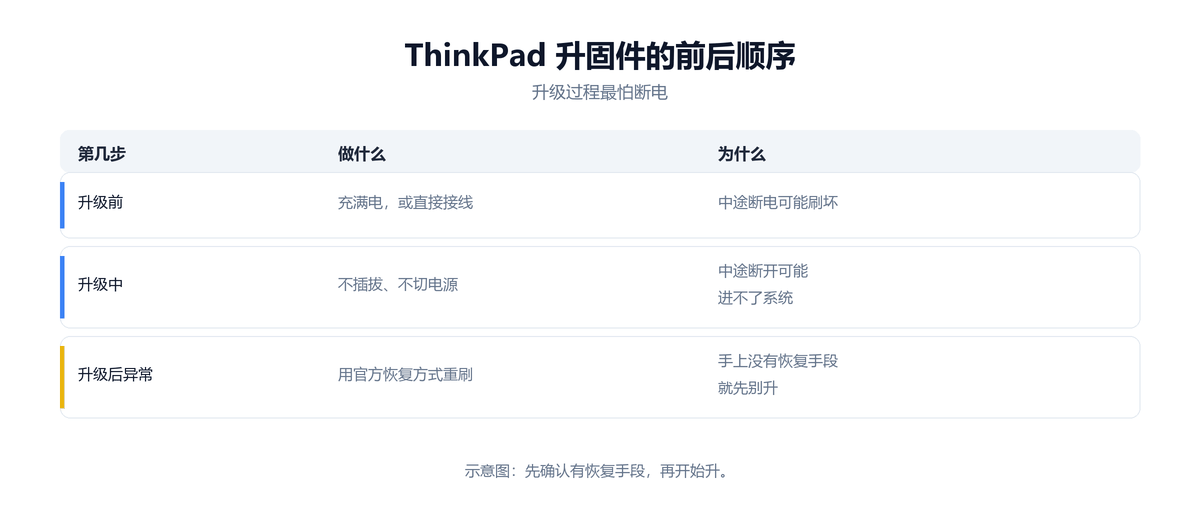
仅当 ThinkPad 外设鼠标 出现无线休眠后无法唤醒、回报率异常波动,且官方明确针对该型号发布升级补丁时,才建议按官方说明执行固件更新。更新期间请保持稳定的 USB 数据线连接,避免中途断电或混刷同品牌其他型号的固件包。
常见问题
ThinkPad 鼠标有专门的驱动下载页吗?
没有单独一页。鼠标和键盘都在同一个支持站里按品类分开列。
ThinkPad 鼠标需要装驱动吗?
不需要。插上用就行。要装设置软件的只有键盘侧个别型号。
我的 ThinkPad 鼠标是哪个型号,在哪看?
型号印在鼠标底部或电池仓附近,与笔记本机型的型号体系完全不同。拿到型号后到联想支持站的配件分类里按 Mouse 一类查,或直接用型号全称搜支持站。
键鼠套装的鼠标要另外找吗?
要。套装型号只是销售打包(例如 ThinkLife 无线静音键鼠套装),里面的键盘和鼠标在支持站上分属 Keyboard 与 Mouse 两个分类。先在鼠标底部确认它自己的型号,再切到 Mouse 一类查;直接拿套装的型号去搜鼠标,多半搜不到对应条目。
鼠标连不上或没反应怎么办?
先按连接方式分:蓝牙款在系统里删掉旧配对记录再重连;接收器款把接收器插主机后面板 USB 口、避开扩展坞;USB-C 有线款换线或换口排除线材问题。都试过仍不行,再按该型号的支持站条目查说明。