
键盘驱动怎么安装:先分清能用和能改两件事
最后更新:
搜「键盘驱动怎么安装」的人,遇到的其实是两种完全不同的情况:键盘压根打不出字,或者键盘能用但改不了键位。这两种要装的东西不是一回事,先分清再动手,能省掉一大半无用功。
驱动精灵是第三方驱动检测与安装工具,下载自动检测适配驱动;文中步骤按 Windows 设备管理器逐项核对,最后核对于 。
型号、位数、该取哪个包,这三步人工核对很容易出错。不想逐个查,可以下载驱动精灵:它自动识别本机键鼠设备并匹配对应驱动,省掉自己查型号这一步。
修复工具下载一、先分清你属于哪种情况
键盘插上去打不出字——先别动驱动。外接键盘走 USB 或蓝牙这类标准协议,Windows 自带的键盘驱动就能识别,这一层极少出问题。先在另一台电脑上试这只键盘:能打字,说明键盘本身没坏,问题在电脑这一侧;两台都打不出字,才轮到键盘或连接线。
键盘能正常打字,只是改不了键、调不了灯效、宏录不进去——这才是真正要装「驱动」的场景:装的是厂商的配置软件。
「能用」和「能改」是两件事。厂商软件不负责让键盘能打字,它负责的是打字之外的那些功能。
二、键盘的驱动分三层,先认出要装哪一层
把「键盘驱动」当成一个东西,是最容易走错路的地方。实际从上到下有三层,而能装的只有中间那层。
- 系统自带层:Windows 自带的键盘驱动,插上就生效,不需要也无法单独安装。
- 厂商软件层:各家的配置中心(罗技 Options+ 与 G HUB、雷蛇雷云、雷柏 A HUB、狼蛛 A HUB、前行者 E HUB、赛睿 GG 等)。改键、灯效、宏、回报率都在这一层,需要下载安装。
- 单独驱动包层:少数老型号或小众品牌会按型号发布独立的键鼠驱动包,通常按 32 位与 64 位分开发布。
蓝牙方式连接的键盘,多数厂商软件认不到——软件靠数据线或 2.4G 接收器识别设备。要用厂商软件,先用有线或接收器连一次。
三、装之前先对两件事
型号也要确认,而这一步最常被跳过:同一品牌的不同系列可能用不同的软件。办公线和游戏线分属两套,是很常见的情况。
- 设备在线:键盘要先用有线或 2.4G 接收器连上电脑。部分厂商软件会先检测设备,检测不到就不让继续。
- 位数对上:看清系统是 32 位还是 64 位。按位数分开列的包,取错会直接装不上。
四、装完怎么确认装对了
- 打开厂商软件,看设备有没有出现在设备列表里。
- 随便改一项设置——把一个按键改成别的功能,或调一档灯效。
- 拔掉重插,或重启一次,回来再看设置还在不在。还在,说明这次装的是对的。
不想逐个核对型号:驱动精灵三步流程
上面的前提一条条核对下来并不轻松。把识别型号这一步交给工具,能少走一段路。
1打开驱动精灵,点「立即检测」

2等它把检测跑完
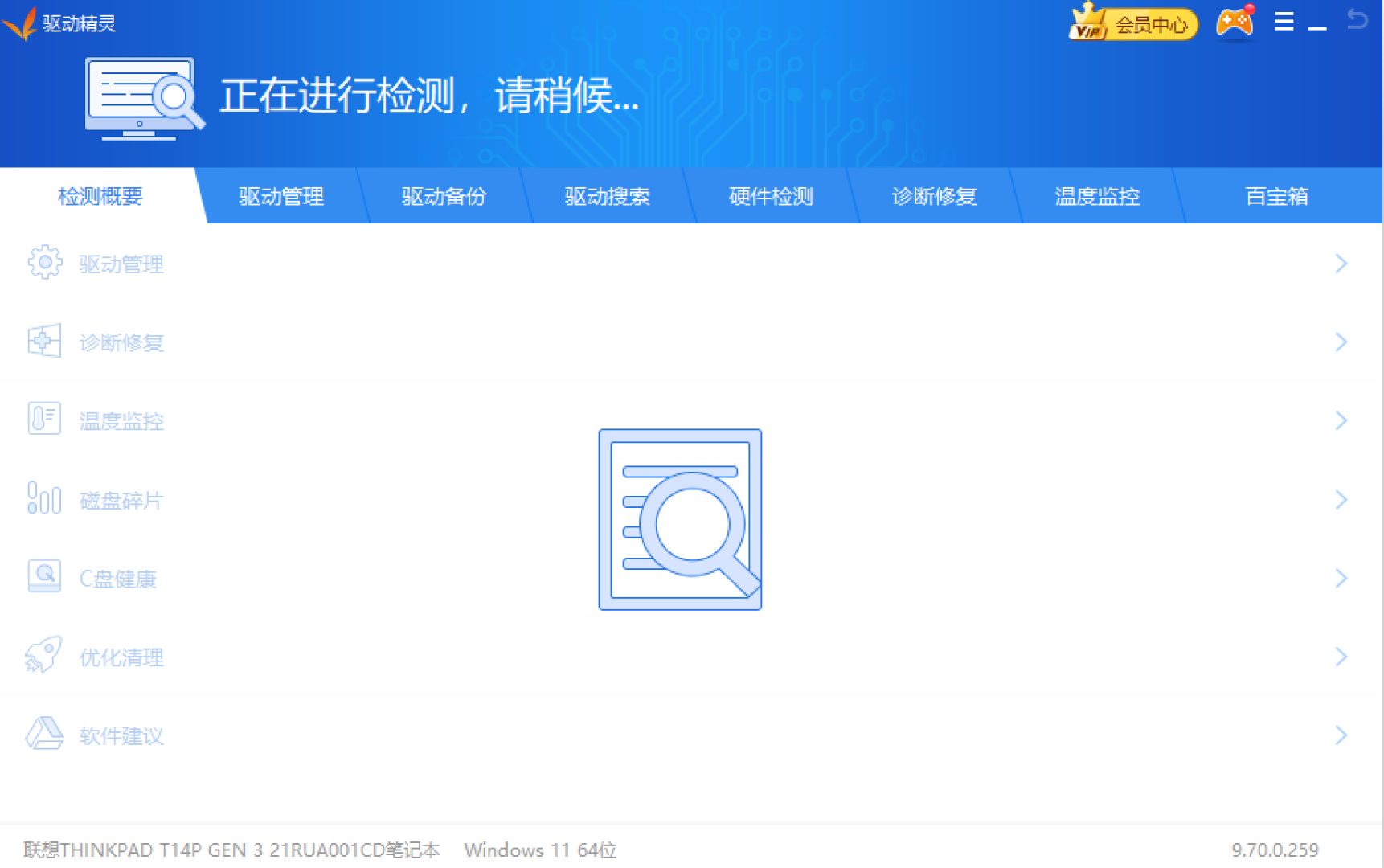
3在结果里点绿色的修复按钮

常见问题
键盘插上就能打字,还需要装驱动吗?
不需要。能打字说明系统自带驱动已经在工作。要装的是厂商的配置软件,装它换不来「能打字」,只是能改键、调灯、录宏。
为什么厂商软件里找不到我的键盘?
先看连接方式:蓝牙连的多数认不到,换有线或 2.4G 接收器再试。还是找不到,就核对这只型号是否在该软件的支持范围内。
同一个品牌的键盘,软件能通用吗?
不一定。办公线和游戏线常常是两套软件,型号跨度大的品牌尤其容易分。按手上这只去装对应的那一套,不要按品牌名猜。
装完软件,改键还是没反应怎么办?
先确认改的是不是当前生效的配置档——有些软件里同时存在多个配置,改错档等于没改。再看这项设置有没有「应用」或「保存」这一步。
换一台电脑要重装吗?
要。厂商软件装在电脑上,不跟着键盘走;只有支持板载内存的键盘,把配置写进去之后才能带着走。