
- 品牌
- ifound
- 驱动获取
- 驱动精灵检测本机设备后匹配
- F 系列
- F610、F660
- W 系列
- W600、W636、方正 W600S
- 系统要求
- win 7/8/10(32 位与 64 位各一份)
- 注意
- 「方正W600S」里的方正来自渠道,按 W600S 对
型号名前面的「方正」是什么
五个写法里有一个是「方正W600S」。这里的「方正」不是另立一个品牌,而是当年上架时把渠道名写进了标题, 型号本身还是 W600S。对号时把它归到 W 系列即可,不必去找「方正」的驱动。
| 写法 | 该怎么读 |
|---|---|
| 方正W600S | 型号是 W600S,前面的字来自渠道 |
| W600 / W636 | W 系列的另一款,各自独立 |
| F610 / F660 | F 系列,与 W 系列不通用 |
ifound鼠标 驱动程序与硬件固件的区别说明
针对 ifound鼠标,日常在 win 7/8/10(32 位与 64 位各一份) 系统中安装的「ifound配套驱动软件」属于电脑端配置软件,负责调整按键功能与参数;而固件(Firmware)则是写入 鼠标 内部微控制器的底层代码。若设备日常连接与按键响应正常,只需安装驱动即可,无需额外刷写固件。
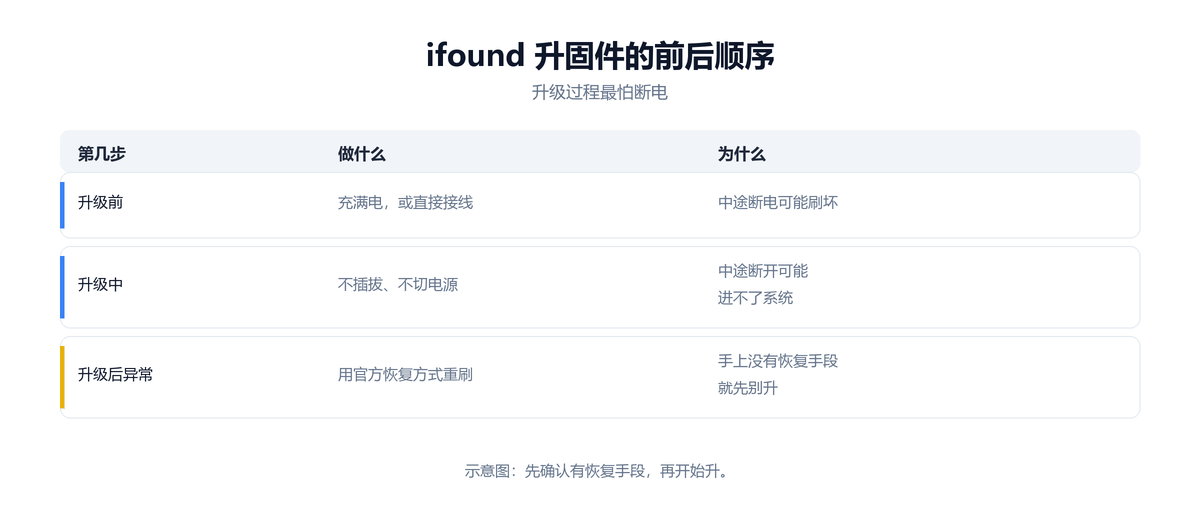
仅当 ifound鼠标 出现无线休眠后无法唤醒、回报率异常波动,且官方明确针对该型号发布升级补丁时,才建议按官方说明执行固件更新。更新期间请保持稳定的 USB 数据线连接,避免中途断电或混刷同品牌其他型号的固件包。
F 系列和 W 系列怎么分
两条线的名字都能在鼠标底部或包装上找到:带 F 的三位数字,带 W 的也是三位数字加字母。 同系列里的两款各自有包,别把一个系列的包装到另一个系列上——常见表现是装完读不到设备。
位数同样要跟系统走:每个型号都配了 32 位与 64 位两份,装之前先看系统类型。
装完认不到设备怎么排
- 换到主机后置 USB 口,前面板与扩展坞供电弱,最容易认不到。
- 换一根确认能传数据的线,只充电的线不会有反应。
- 无线款先插线或切到 2.4G 再试,别停在蓝牙模式。
设备管理器里带黄色叹号属于另一类问题,见 设备管理器报错;整体重装见 重装驱动。
ifound鼠标 恢复出厂默认设置与卸载软件说明
如果希望将 ifound鼠标 的按键功能、灵敏度或灯光彻底恢复到刚拆封时的出厂状态,请先打开 ifound配套驱动软件,在设备配置页点击「恢复默认/重置(Reset)」按钮,让软件将初始参数重新写回硬件板载存储。
完成硬件重置后,若不再需要调整参数,可在 win 7/8/10(32 位与 64 位各一份) 应用管理中直接卸载 ifound配套驱动软件。卸载后 ifound鼠标 会由 Windows 标准 HID 驱动继续接管,不影响正常使用。
常见问题
「方正W600S」是方正出的吗?
不是。方正两个字来自当年的渠道标题,型号本体是 W600S,驱动按 ifound 的 W 系列取。
F 系列和 W 系列的驱动能互换吗?
不能。两条线的包是分开的,混装通常表现为装完识别不到设备。
怎么确认自己那一款的型号?
看鼠标底部铭牌或包装盒,比商品标题可靠——标题常被卖家改写。
32 位和 64 位选哪个?
跟系统位数走。在「此电脑」右键看属性即可,或让检测工具自己判断。
需要装软件才能用吗?
基础移动与点击、滚轮插上即用;装驱动是为了按键与参数这类设置。