
- 品牌
- 库肯
- 驱动获取
- 驱动精灵检测本机设备后匹配
- Mac 款
- 适用 Mac 的无线蓝牙款
- 双模款
- 双模鼠标 充电款
- 基础款
- 无线款
- 系统要求
- win 7/8/10(32 位与 64 位各一份)
- 注意
- Mac 侧键鼠多走系统自带支持,装本地驱动前先确认必要
那条「适用 Mac」的怎么处理
三条记录里有一条写明适用 Mac。这类鼠标在 Mac 上通常接上就能用——系统自带的键鼠支持覆盖了 指针、点击、滚轮与蓝牙配对,不需要额外装桌面软件。所以先插上试,能用就不必折腾驱动。
| 你用的是 | 建议顺序 |
|---|---|
| Mac | 先直接连蓝牙或接收器用;要改侧键或速度时再看有没有对应设置项 |
| Windows | 按双模充电款或无线款取包,装完能调按键与指针参数 |
双模款与普通无线款的区别
双模款指的是同时支持两种无线连接方式(例如蓝牙与 2.4G 接收器),另一条只写「无线」。 取包时按自己实际使用的那一种连接方式对;两种都能连的款,装驱动时优先用接收器接线, 蓝牙模式留给便携设备。
插上没反应时先做这几步
- 换新电池或先把充电款插上线,供电不足时鼠标不会进入配对状态。
- 接收器换到主机后置 USB 口,前面板与扩展坞常常认不到。
- 蓝牙连接前先在系统里删掉旧的配对记录,再重新搜索。
Windows 侧带黄色叹号的按 设备管理器报错 处理; 接收器老是掉线的见 无线接收器认不到。
库肯鼠标 驱动程序与硬件固件的区别说明
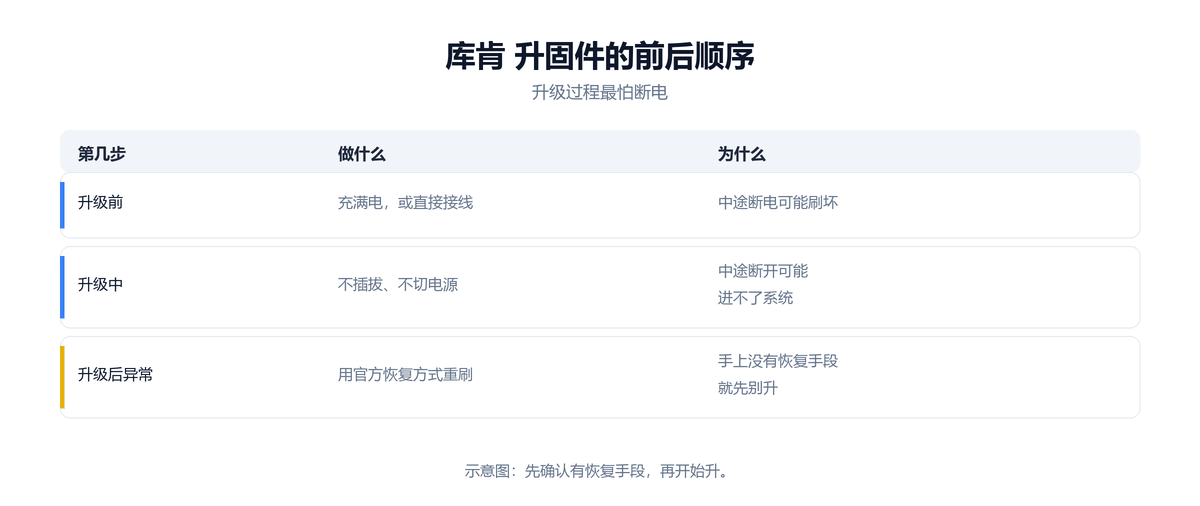
针对 库肯鼠标,日常在 win 7/8/10(32 位与 64 位各一份) 系统中安装的「库肯配套驱动软件」属于电脑端配置软件,负责调整按键功能与参数;而固件(Firmware)则是写入 鼠标 内部微控制器的底层代码。若设备日常连接与按键响应正常,只需安装驱动即可,无需额外刷写固件。
仅当 库肯鼠标 出现无线休眠后无法唤醒、回报率异常波动,且官方明确针对该型号发布升级补丁时,才建议按官方说明执行固件更新。更新期间请保持稳定的 USB 数据线连接,避免中途断电或混刷同品牌其他型号的固件包。
常见问题
在 Mac 上要装驱动吗?
多数不用。Mac 的系统自带键鼠支持能覆盖基础使用,先插上试;只有要改侧键这类设置时才需要额外找工具。
双模款与无线款取同一份包吗?
不同。它们在记录里是分开的两条写法,按自己实际使用的连接方式取。
蓝牙连不上怎么排?
先在系统里删除旧的配对记录再重新搜索,同时确认最新电量或干脆插线供电。
接收器插前面板没反应?
换到主机后置 USB 口再试,前面板与扩展坞的供电常常不足以稳定连接。
在 Windows 上装完能调什么?
按界面里出现的项目为准:能改按键与指针速度,具体项由鼠标本身决定。