
驱动卸载不干净有残留:按设备管理器彻底清除
最后更新:
驱动明明卸载过,重装之后还是老样子——大概率是没卸干净。系统会把旧驱动和已经拔掉的设备留在记录里,重装时优先复用它们。按下面四步处理,能把这部分清掉。
驱动精灵是第三方驱动检测与安装工具,下载自动检测适配驱动;文中步骤按 Windows 设备管理器逐项核对,最后核对于 。
清理隐藏设备和旧驱动,要在设备管理器里绕好几步。不想手动清,可以下载驱动精灵:它自动扫描本机的键鼠相关设备与驱动状态,把异常项找出来一并处理。
修复工具下载一、为什么「卸载」了还会留着旧驱动
设备管理器里点一次卸载,删掉的是当前这一个设备实例。驱动文件本身往往还留在系统里,系统按型号又认一次,就会把旧的装回去。
另一种情况是设备已经拔掉了,但记录还在。这类记录平时看不见,只有把隐藏设备显示出来才看得到——它们同样会在下次插入时被优先匹配。
- 先想清楚要卸载的是哪一层:是「这台设备现在有问题」,还是「这个型号的驱动版本装错了」。
- 前者按下面的步骤正常卸载即可;后者需要连驱动一起删,重点就在下一节那个勾选项。
判断标准很直接:卸载后重装,版本号或提供程序没变,就说明旧驱动没被删掉,被复用了。
二、卸载时那个勾选项才是关键
同一个「卸载设备」,勾不勾那个选项,结果完全不同。这一步做对了,后面能省掉很多来回。
- 在设备管理器里右键要处理的设备,选「卸载设备」。
- 弹出的确认框里如果有「删除此设备的驱动程序软件」这个勾选项,把它勾上,再点卸载。
- 卸载完成后,设备会从列表里消失。这时先别急着插设备。
- 先重启一次,让系统把设备重新枚举一遍,再插上设备看系统的反应。
不勾这个选项,卸载的只是「设备」;勾上它,才连驱动文件一起删。重装没变化,多半就栽在这一步。
三、把看不见的残留设备清出来
设备已经拔掉了,记录却还在系统里,这种情况在正常视图下是看不到的。设备管理器提供了一个开关,专门把这类记录显示出来。
- 打开设备管理器,点顶部菜单栏的「查看」。
- 选「显示隐藏的设备」。
- 这时列表里会多出一批图标偏淡的条目——它们代表当前没有接入、但系统还记着的设备。
- 找到与你要处理的型号对应的那些淡色条目,右键逐个卸载。处理完再关掉这个显示开关。
淡色条目在系统里是正常存在的,不用全部清空——只处理与你当前问题相关的那几条即可,其余留着不影响使用。
四、装回去之后怎么确认装的是新的
装完驱动不等于装对了。装回之后花一分钟核对一下,能避免「折腾半天其实还是旧的」。
- 重新插上设备,等系统识别完成。
- 打开该设备的属性,切到「驱动程序」页。
- 看「驱动程序详细信息」里的版本与提供程序:与处理前对比,有变化才说明这次真的换了。
- 如果功能仍不正常,再看「常规」页的设备状态有没有错误代码,据此决定下一步查什么。
残留交给工具找:驱动精灵三步流程
隐藏设备和旧驱动要一层层翻才看得见。这三步让工具把残留直接列出来。
1打开驱动精灵,点「立即检测」

2等它把检测跑完
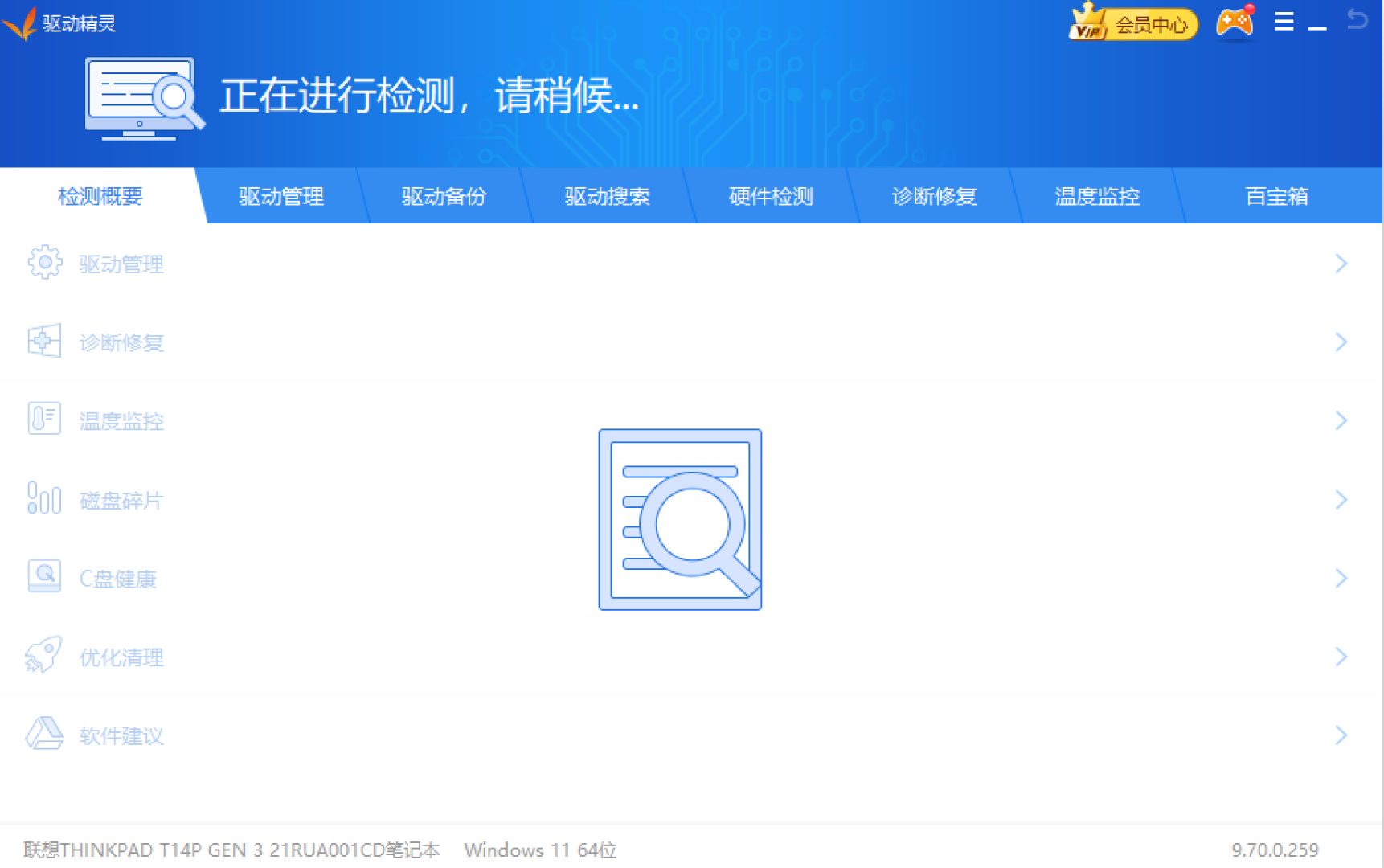
3在结果里点绿色的修复按钮

常见问题
卸载设备时没勾「删除驱动程序软件」,需要重来一遍吗?
需要。不勾的话驱动文件仍在系统里,重新插上设备时会被直接复用,表现出来就是「重装了完全没变化」。回去重新卸载并勾上这个选项。
显示隐藏的设备后看到很多淡色条目,要都删掉吗?
不用。这些是历史遗留记录,绝大多数不影响使用。只处理与你当前问题相关的型号即可,全删反而可能影响其他设备的正常识别。
卸载完要不要立刻插上设备?
建议先重启再插。重启会让系统重新枚举一遍设备,减少复用旧记录的机会;装完再插上,结果更干净。
手动去系统目录里删驱动文件可以吗?
不建议。系统目录里的驱动是按受管方式存放的,直接删文件容易删错,也会影响其他依赖同一个文件的设备。走设备管理器卸载是更稳妥的方式。
怎么判断这次的残留到底清掉了没有?
看属性里「驱动程序」页的版本与提供程序有没有变化,再看设备状态有没有错误代码。两项都正常,说明这次装的是新的一份。
卸载后设备在列表里消失了,是正常的吗?
正常。卸载后设备本来就该从列表里消失,插上设备时系统会重新识别。它没自己装回来,才说明这次是真的删干净了。