
鼠标驱动装了没反应:按设备管理器逐步排查
最后更新:
装完驱动鼠标还是不动,先别急着反复重装——大多数情况是设备根本没被系统认到,或者装的时候留了个错误状态。按下面四步从设备管理器查起,能定位到是哪一环出的问题。
驱动精灵是第三方驱动检测与安装工具,下载自动检测适配驱动;文中步骤按 Windows 设备管理器逐项核对,最后核对于 。
手动对比设备状态和驱动版本,要来回翻好几层。不想一项项查,可以下载驱动精灵:它自动扫描本机键鼠设备,指出驱动是缺失、报错还是版本不对,并一键修复。
修复工具下载一、先确认设备管理器里有没有这只鼠标
驱动装不装得上,前提是系统先认到这个设备。设备管理器里如果根本没有鼠标这一项,后面装什么都没用。
- 右键「此电脑」→「管理」→「设备管理器」;也可以按 Win + X 后直接选「设备管理器」。
- 展开「鼠标和其他指针设备」。正常情况下列表里至少有一条,名字里通常带 HID 或 USB。
- 如果列表里没有你的鼠标,往下找「其他设备」——没装驱动的设备会堆在这里,图标上带一个问号或感叹号。
顺序很重要:先看设备在不在,再看驱动对不对。设备不在列表里,说明问题出在连接或供电,跟驱动无关。
二、看驱动状态:是有还是没有,还是报错
设备出现了但鼠标不动,就要看它的驱动状态。设备管理器会把「没装好」和「装了但有问题」区分得很清楚。
- 双击这只鼠标,打开「属性」——注意窗口顶部有几个选项卡,问题都写在「常规」和「驱动程序」这两页里。
- 看「常规」页的「设备状态」:如果写着「这个设备运转正常」,说明驱动这一层没问题,往下看第三节。
- 如果写着错误代码(常见的是 代码 10、代码 28、代码 43),把代码记下来——它直接指向原因:代码 28 通常是驱动没装,代码 10 多为启动失败。
- 切到「驱动程序」页,看「驱动程序详细信息」里的版本与提供程序,确认装的是不是你以为的那一个。
三、卸载后重新安装,注意勾选删除驱动
确认是驱动这一层的问题后,重装才有意义。但直接「更新驱动」经常只是把旧的又装一遍——要先卸载干净。
- 回到设备管理器,右键这只鼠标 →「卸载设备」。
- 弹出的对话框里如果有「删除此设备的驱动程序软件」这个勾选项,勾上它,再确认卸载。不勾的话,旧驱动会留在系统里,重装时又被装回去。
- 卸载后拔掉鼠标,等几秒再插回(无线的话重新插接收器)。
- 系统会自己重新识别并尝试装驱动;如果没自动装上,再用驱动精灵检测一遍,让它匹配这只鼠标对应的包。
第 2 步那个勾选项是这一步的关键。只卸载不勾选,等于没卸载——系统保留的旧驱动会在下次识别时被优先使用。
四、还是没反应,就把硬件这一环排除掉
设备管理器里一切正常、错误代码也没有,鼠标依然不动,那问题基本不在驱动上了,需要排除硬件与连接。
- 有线鼠标换一个 USB 口,优先插主板后置的接口,避开前置面板和 USB Hub。
- 无线鼠标换一节新电池,并确认接收器没有被金属桌面或机箱挡住;有的接收器需要插在 USB 2.0 口上才稳定。
- 把鼠标插到另一台电脑上试。在另一台电脑上也不能用,就可以确定是鼠标本身的问题。
- 反过来,把别的鼠标插到这台电脑上:能用,说明电脑侧没问题。
这两次交叉测试(换鼠标、换电脑)能一次性把「设备坏」和「电脑有问题」分开,比继续折腾驱动快得多。
驱动这一层先让工具看:三步完成检测与修复
设备状态、驱动版本、错误代码,人工比对要来回翻好几层。这三步把这件事交给工具做。
1打开驱动精灵,点「立即检测」

2等它把检测跑完
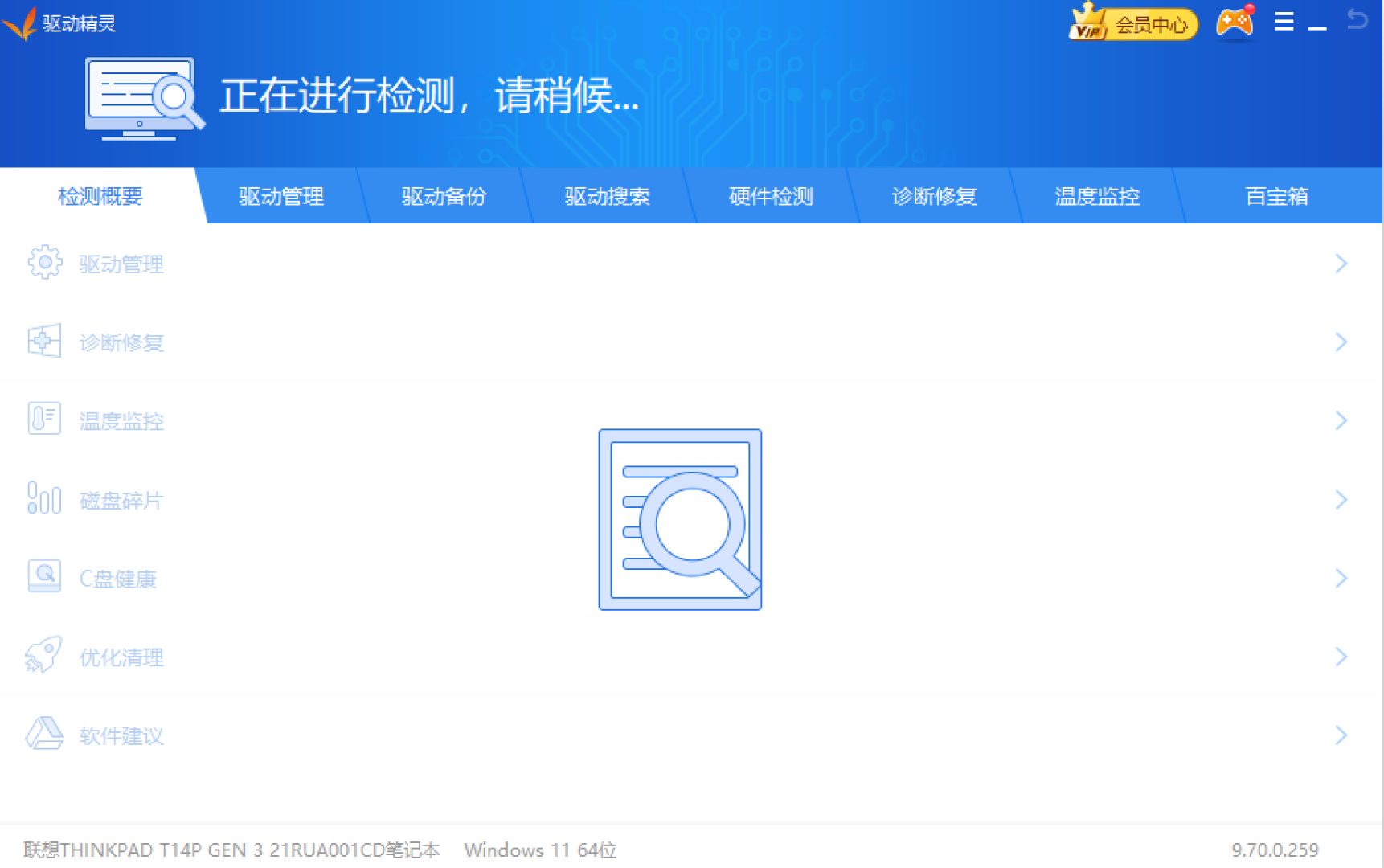
3在结果里点绿色的修复按钮

常见问题
设备管理器里找不到鼠标,是不是驱动坏了?
不是。设备不在列表里,说明系统连设备都没认到,跟驱动无关。先换 USB 口、换线、换电池,确认硬件和连接正常,再回头看驱动。
卸载设备时没勾「删除驱动程序软件」,有影响吗?
有。不勾的话旧驱动会留在系统里,重新插上设备时系统可能直接复用它,看起来就是「重装了还是老样子」。回去重新卸载并勾上这个选项。
错误代码 28 和代码 10 分别是什么意思?
代码 28 通常表示设备没有安装驱动程序;代码 10 表示设备无法启动。两者都指向驱动这一层,按上面第三步卸载重装即可,重装后仍报错再考虑硬件。
重装完要不要重启?
建议重启一次,让设备重新枚举,识别会更稳。重启后先看设备管理器的状态,再试鼠标——不要一插上没反应就立刻再重装。
无线鼠标反应断断续续,也是驱动问题吗?
多数不是。断续通常是电量不足、接收器受遮挡或插在 USB Hub 上导致的供电不稳。先换电池、把接收器直插机箱后置口,再判断是不是驱动。
公版驱动装了没用,一定要用原厂包吗?
看厂商。系统自带的是通用 HID 驱动,能让鼠标基本可用,但侧键、DPI、宏这些要靠厂商提供的包。要用这些功能就装对应型号的包,只用基础功能则不必。