
笔记本内置键盘驱动:没有单独的驱动包可下
最后更新:
搜「笔记本键盘驱动」时,很多人想找一个可以下载的驱动包——内置键盘没有这样的包。它的驱动是 Windows 自带的标准键盘驱动,所以「重装」这个动作的含义,和外接键盘完全不同。
驱动精灵是第三方驱动检测与安装工具,下载自动检测适配驱动;文中步骤按 Windows 设备管理器逐项核对,最后核对于 。
内置键盘用的就是系统自带驱动,问题多半不在这一层。不想逐个排除,可以下载驱动精灵:它自动检查本机设备与驱动状态,把能自动处理的那部分先处理掉。
修复工具下载一、内置键盘和外接键盘不是一回事
外接键盘走 USB 或蓝牙;笔记本内置键盘接的是主板上的内部接口——早年是 PS/2,现在多数走内部总线。这决定了它的驱动形态:Windows 用一套通用键盘驱动直接支持,不需要厂商再提供驱动包。
所以在设备管理器里,内置键盘通常显示为「标准 PS/2 键盘」这一类名称,而不是某个品牌型号。
二、为什么找不到「笔记本键盘驱动下载」
因为厂商确实没发布这样的包。笔记本厂商发布的驱动是芯片组、显卡、声卡、触控板、热键这些;键盘本身落在系统通用驱动的覆盖范围里,不需要单独一份。
设备管理器里内置键盘的「驱动程序」页会显示提供程序是 Microsoft、日期很早——这是正常的,不是装错了。
三、真要重装时,实际做法是这样
顺序很重要:卸载内置键盘之后,这台笔记本的键盘会立即失效,只能靠外接键盘或屏幕键盘继续操作。
- 先准备好外接键盘,或打开系统的屏幕键盘作为后手。
- 设备管理器里展开「键盘」,找到内置键盘那一项。
- 右键卸载。若只是状态异常,卸载时不必勾选删除驱动程序软件;系统下次启动会自动重新识别。
- 重启。系统启动时会重新枚举键盘并加载通用驱动。
- 回来后确认键盘可用,再看那一项是否恢复为正常状态。
四、驱动之外,内置键盘失灵更常见的原因
内置键盘整体失灵时,驱动往往不是元凶。按常见程度看:进液或受潮(部分按键或整排失灵)、排线松动(翻转或受挤压后出现)、热键组件缺失(Fn 相关功能失效但主键盘仍可用)、固件设置(BIOS 里键盘被禁用)。
如果设备管理器里根本看不到「键盘」这一项,问题更可能在硬件连接而不是驱动——这一层软件查不出来,继续重装只是原地打转。
先把系统这一层排掉:驱动精灵三步流程
内置键盘没什么驱动包可装。先用三步确认设备与驱动这一层是否正常,再决定要不要往硬件方向查。
1打开驱动精灵,点「立即检测」

2等它把检测跑完
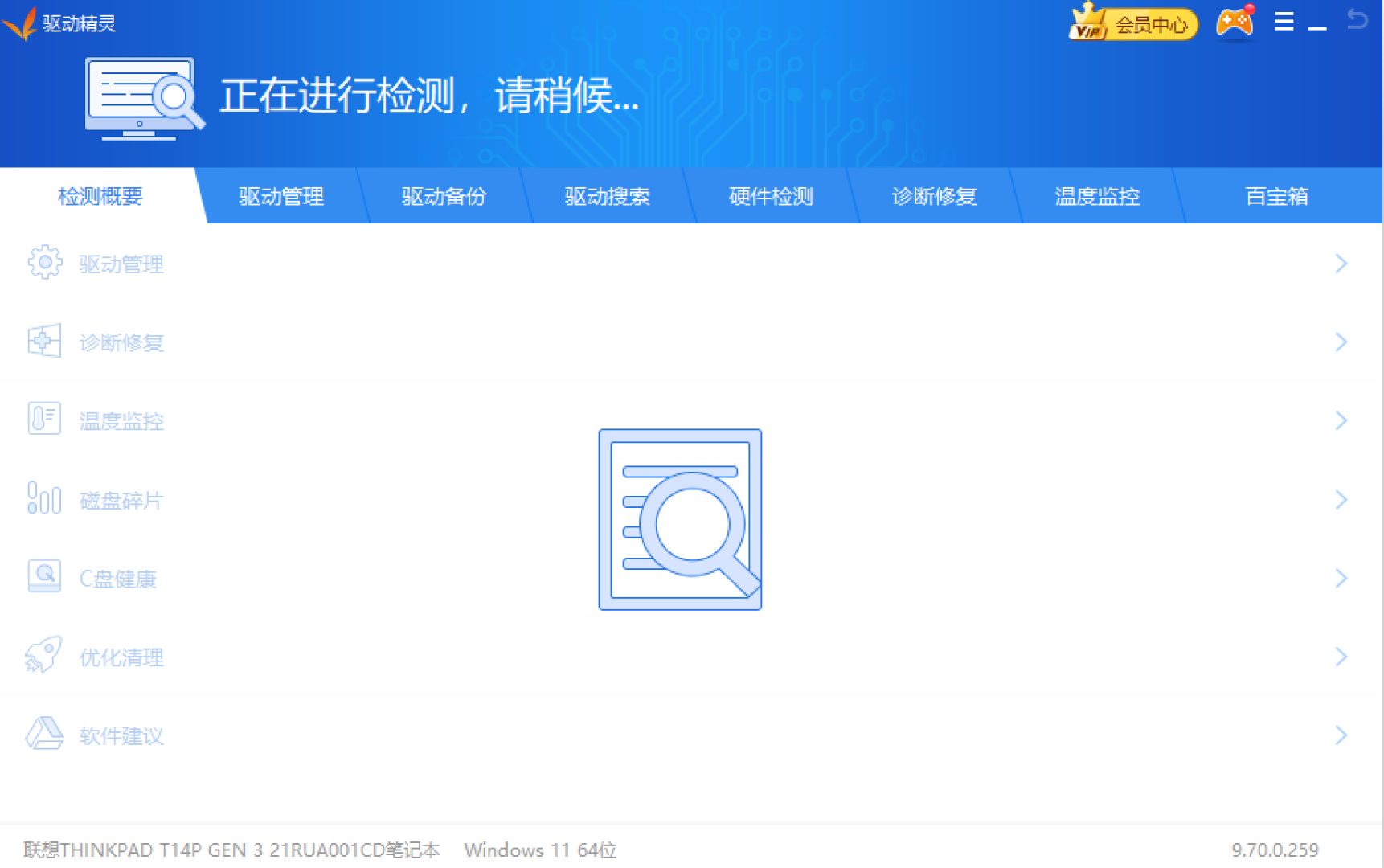
3在结果里点绿色的修复按钮

常见问题
内置键盘要装驱动才能用吗?
不用。Windows 自带的标准键盘驱动会直接接管,装好系统后键盘即可使用,不存在需要补装的键盘驱动包。
卸载内置键盘后键盘还能用吗?
会立即失效,所以要提前备好外接键盘或屏幕键盘。重启后系统会重新识别并加载通用驱动,键盘随之恢复。
设备管理器里显示「标准 PS/2 键盘」正常吗?
正常。这就是内置键盘在系统里的标准名称,说明系统用的是通用驱动,不是识别错误,也不是装错了包。
键盘只有部分按键失灵,重装驱动有用吗?
用处不大。部分按键失灵通常指向硬件(进液、排线)或键盘矩阵本身,重装驱动改变的是整台设备的识别状态,改不了单个按键。
外接键盘也这样处理吗?
不一定。有些品牌会按型号发布独立驱动包,这类情况要按型号取包重装,和内置键盘的处理路径不同。