
笔记本键盘背光调节:不靠驱动,靠这三个开关
最后更新:
「笔记本键盘灯光驱动」这个搜法很常见,但背光不是靠驱动实现的——它由机型固件直接控制。真要不亮,按下面三个开关的顺序查,比反复重装驱动有效得多。
驱动精灵是第三方驱动检测与安装工具,下载自动检测适配驱动;文中步骤按 Windows 设备管理器逐项核对,最后核对于 。
背光本身不看驱动,但 Fn 组合键依赖的那几个组件如果异常,整套热键会一起失灵。不想逐个查,可以下载驱动精灵:它自动检查本机设备与驱动状态,把这一层先排掉。
修复工具下载一、先确认这台机器到底有没有背光
不是所有笔记本都有键盘背光,中低端机型常整条线不带,这种情况下按什么组合键都不会亮。判断方法很直接:看 F 区键帽上有没有那个像发光键盘的图标,或者翻一下这台机器的规格页。
二、背光的三个开关,按这个顺序试
- Fn 组合键:多数机型是 Fn 加某个 F 键,键帽上印着背光图标。按一次切换一档,常见的档位是「关 → 低 → 高」。
- 厂商控制中心:联想、惠普、戴尔、华硕这类品牌通常在自带的控制中心里也有背光开关,作用与 Fn 键等同。Fn 键失灵时,这里往往是唯一还能用的入口。
- BIOS 或 UEFI:少数机型把背光开关放在固件设置里,系统里怎么按都不生效时,进来确认一次。
背光档位常在断电重启后回到默认——这是机型的默认行为,不是设置丢了。
三、为什么「装驱动」解决不了背光
背光由机型固件和键盘控制器直接控制,Windows 里没有对应的系统级设置项,所以也不存在一个「键盘背光驱动」可以装。把注意力放在驱动上,方向从一开始就偏了。
唯一和驱动有关的是热键:Fn 组合键依赖厂商的热键与电源管理组件。这一层出问题时,表现是「Fn 键整体失灵」,而不是只有背光不亮。
四、只有背光不亮、其他都正常,还能查什么
- 换一个 Windows 账户登录,看背光表现是否不同——不同的话,问题在账户级的设置里,不在硬件。
- 回想最近是否装过厂商的「节能」或「电池管理」类工具,这类工具有时会接管背光。
- 以上都排除后,剩下的可能是背光本身的硬件问题(排线、灯珠),这时走保修比继续折腾系统更快。
Fn 键没反应时,先把这一层排掉:三步
背光不看驱动,可 Fn 组合键依赖的驱动项出问题时,整套热键会一起失效。先用三步确认这一层是否正常。
1打开驱动精灵,点「立即检测」

2等它把检测跑完
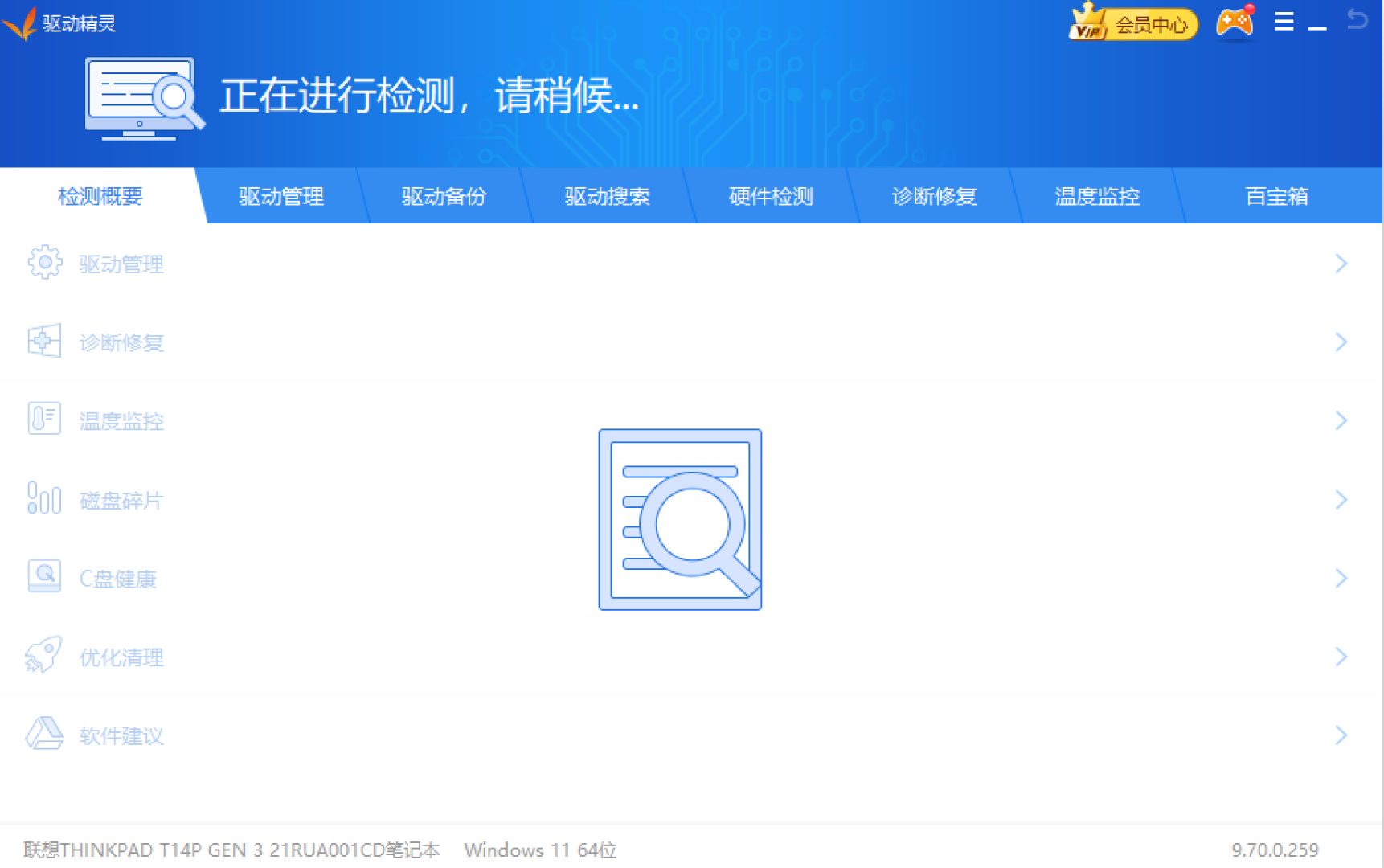
3在结果里点绿色的修复按钮

常见问题
键盘背光需要装驱动吗?
不需要,也没有对应的驱动可装。背光由机型固件控制,Windows 里没有它的系统设置项。
Fn 键按了没反应,是键盘坏了吗?
先排除热键组件这一层:Fn 组合键依赖厂商的热键或电源管理工具,卸载过、没装过都可能整体失灵。这种时候厂商控制中心里的开关往往还能用。
背光开机亮一下就灭,是故障吗?
多数机型是通电自检时亮一次,进系统后按上次的档位走。如果设置里明明是开的却仍然熄灭,先确认有没有节能类工具在接管。
外接键盘能用这套方法调灯吗?
不能。外接键盘的灯效归它自己的厂商配置软件管,和笔记本内置键盘不是同一条路。
重装系统后背光不亮了?
Fn 组合键依赖厂商的热键组件,重装系统后这些组件需要重新装一遍。先装回厂商的控制中心或热键工具,再试组合键。