
鼠标能用但侧键滚轮失灵:分清驱动与设置两层
最后更新:
指针能移动、左右键能点,说明基础输入这一层是通的。侧键、滚轮自定义、DPI 这些属于上面一层:它们不是装完驱动就自动生效,而是要有东西去接管并配置它们。
驱动精灵是第三方驱动检测与安装工具,下载自动检测适配驱动;文中步骤按 Windows 设备管理器逐项核对,最后核对于 。
侧键失灵可能是硬件,可能是没装包,也可能是配置没存下来。不想一项项试,可以下载驱动精灵:它自动识别本机鼠标并检查驱动状态,把驱动缺失这种可能先排掉。
修复工具下载一、先分清「完全没反应」和「按了没做事」
侧键失灵有两种完全不同的样子,分清楚了才谈得上怎么修。
第一种是按下去毫无动静;第二种是按下去了、系统也收到了,但这个键被绑成了一个你感觉不到的功能(比如绑成「无操作」)。前者是驱动/连接层面,后者是配置层面。
- 先换一个能明确显示按键的场合试,比如在文本框里按侧键——如果侧键原本被绑成「后退」,在浏览器或文件夹里按会有明显反应。
- 把这只鼠标插到另一台电脑上试同一件事。两台都一样,说明问题跟着鼠标走;只在你这台不行,说明是这台电脑环境的问题。
- 回想一下侧键以前是不是能用的。以前能用、现在不行,多半是配置丢了或接管它的程序没在运行(见第四节)。
这一步只是为了分清方向,不用做得太细。「跟着鼠标走」还是「跟着电脑走」,决定了后面该查硬件还是查设置。
二、确认基础层是好的:指针和左右键正常就够了
侧键失灵时,很多人第一反应是「驱动坏了」。但指针能正常移动,已经说明支撑基础输入的那一层在工作——系统自带的通用 HID 驱动能让鼠标「能动能点」,只是它不认识你这款鼠标的额外按键。
- 按 Win + X 打开「设备管理器」,展开「鼠标和其他指针设备」。
- 确认这只鼠标在列表里,且名字上没有黄色感叹号或问号。有标记的话先按错误代码处理,那是更靠前的问题。
- 双击打开属性,看「常规」页的「设备状态」是否写着运转正常。正常就说明基础层没问题,可以往下走。
把「基础层正常」这一步确认掉,能省下大量时间——它直接排除了「驱动没装好」这个最容易被怀疑、又最不该先动手的方向。
三、侧键和滚轮自定义要靠对应型号的包装上
系统通用驱动只负责让鼠标能用。侧键要绑成什么、滚轮是滚动还是缩放、DPI 分几档,这些得由厂商提供的包来接管。
所以这一步的关键不是「装了个驱动」,而是装的是这款鼠标对应的那个包。同品牌不同型号的包,按键数量都可能不一样,装错了侧键照样不动。
- 按鼠标底面的铭牌确认完整型号,再去取对应型号的包。
- 装完之后打开它的配置界面,确认侧键这一项确实被识别出来了——如果界面里根本没有侧键的设置项,说明包和型号对不上。
- 在配置界面里把侧键重新设一个功能(比如设成「后退」),保存。这一步不只是修复,也是验证:能设进去并被鼠标响应,就说明这一层通了。
四、装完还无效,查配置有没有真的存下来
功能设置完当时有效、重启后又没了,多数是配置没有保存到鼠标本身。这里有两类鼠标,行为不一样。
带板载存储的:设置会写进鼠标内部,换电脑也生效,配置软件可以关掉。
不带板载的:设置存在电脑上,必须靠配置程序在后台运行来持续接管按键。程序被关掉或没开机自启,侧键就会退回默认行为。
- 重启一次,看侧键设置还在不在。还在,说明写进了鼠标;没了,说明设置存在电脑侧。
- 属于第二种情况的话,去配置程序里找到「开机自启」或「后台运行」这类选项,打开它。
- 检查配置程序是不是被安全软件拦了进程或开机启动项——被拦掉时表现就是「设置好了一次,重启就失效」。
- 确认已经勾选保存/应用,而不只是改完界面就关掉了窗口。
「当时有效、重启失效」几乎可以断定是配置没落到鼠标里,而不是驱动又坏了。这种情况再怎么重装驱动都不会改善。
五、滚轮单独失灵,还要考虑机械磨损
滚轮和侧键失灵的原因不太一样。滚轮在滚的时候忽上忽下、或者要用力按才响应,往往已经超出驱动和设置的范围。
滚轮的位置对着一枚编码器,用久了会有磨损与积尘,这类表现的典型特征是时好时坏、和软件配置怎么改都没关系。
- 换个程序试滚轮(比如在浏览器和文本编辑器里各试一次),排掉「只是某个软件不响应」的可能。
- 两种滚动方向反过来试:只在一个方向出问题、另一个方向正常,更像是机械层面的问题。
- 如果确认是时好时坏、且换了电脑也一样,那就不是驱动的事,属于硬件维护的范畴了。
先确认不是驱动的问题:三步完成检测与修复
侧键失灵有几种可能,驱动只是其中之一。这三步能最快把「驱动没装」这种可能排除掉。
1打开驱动精灵,点「立即检测」

2等它把检测跑完
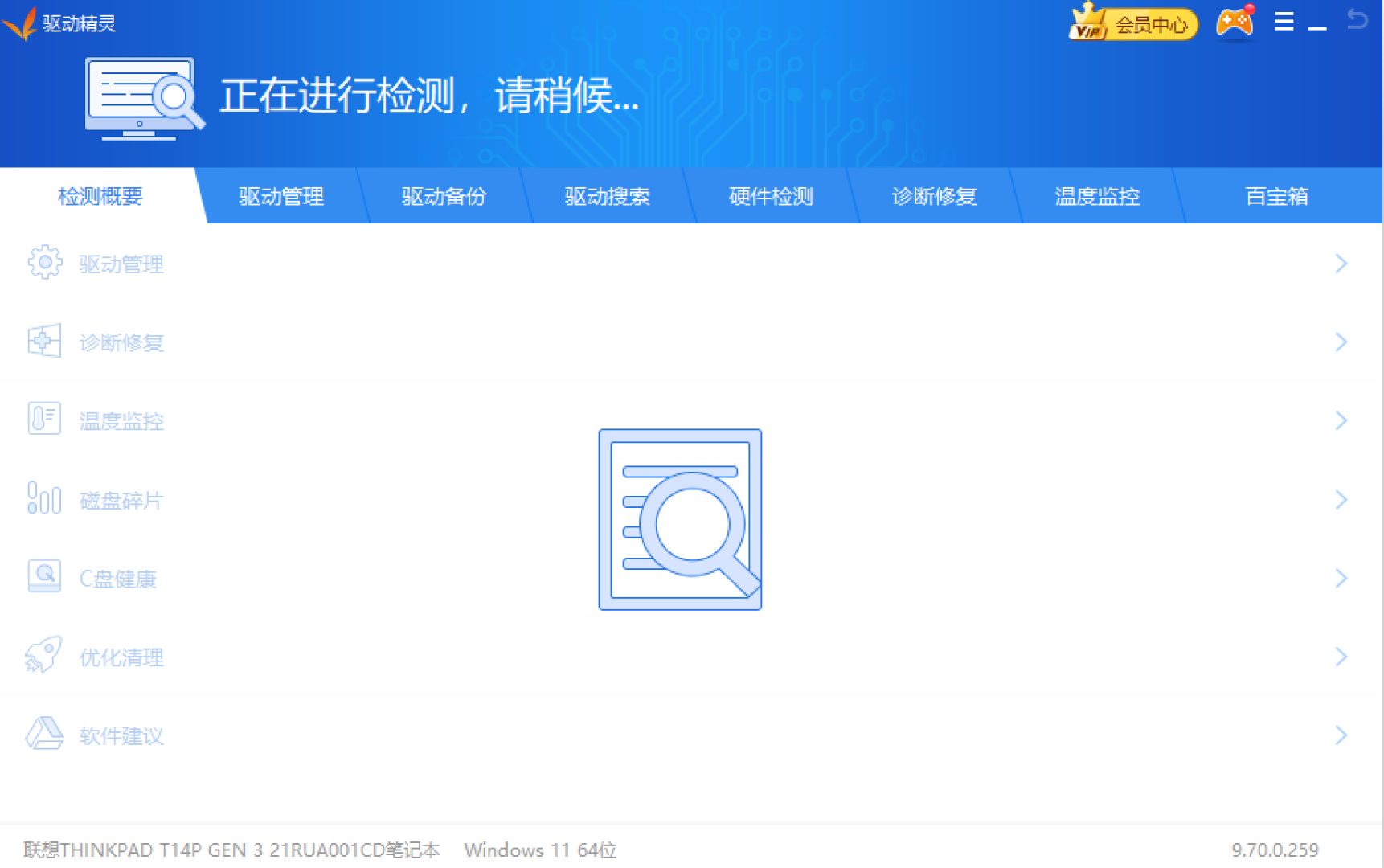
3在结果里点绿色的修复按钮

常见问题
指针能动,就说明驱动装好了吗?
只能说明基础输入这一层在工作,而这一层用的是系统自带的通用驱动。侧键、滚轮自定义、DPI 这些额外功能不在通用驱动的范围内,要靠对应型号的包来接管。所以「能动」和「驱动装对了」是两件事。
侧键以前能用,装了个新软件后就不行了,怎么回事?
常见于两个程序都在抢着接管鼠标按键,后启动的那个把配置覆盖了。先把多余的同类配置程序关掉或卸载,只保留一个,再重新设一次试试。
设置侧键时显示「不支持此设备」,是鼠标坏了吗?
不是。这句话通常表示软件认出了品牌但没匹配到具体型号,因此拿不到按键清单。核对一下包与鼠标底面铭牌上的型号是否完全一致。
滚轮失灵也能靠重装驱动修好吗?
分情况。如果滚轮在配置软件里还有对应设置项、只是改了没反应,那可以先查软件这一层;如果是时好时坏、方向忽上忽下、换电脑也一样,多半是滚轮编码器磨损,属于硬件问题。
配置程序一定要一直开着吗?
看鼠标有没有板载存储。带板载的把设置写进鼠标后,程序可以关掉;不带的则依赖程序在后台持续接管按键,关掉后侧键就回默认行为了。判断方法就是重启一次看设置还在不在。
换了一个 USB 口之后侧键能用了,这算修好了吗?
算解决了表面现象,但值得记一下:换口能改变结果,通常意味着原来那个口供电或带宽紧张(常见于 Hub 和前置面板)。建议把鼠标直插主板后置接口,减少不确定性。